

职场穿搭话术职场穿搭技巧pptPPT文件压缩:职场超大PPT高效瘦身的4个实用技巧,
目录:
1.职场穿搭技巧ppt
2.职场穿搭技巧
3.职场穿搭技巧大全
4.职场穿搭技巧有哪些
5.职场穿搭课件
6.职场穿搭礼仪ppt
7.职场穿搭课程
8.职场穿搭讲解
9.职场穿搭话术
10.职场穿搭台词
1.职场穿搭技巧ppt
现代化办公场景下,体积臃肿的PPT文件,始终是影响办公效率的常见难题超大尺寸的演示文稿,极易出现邮箱发送被系统拦截、各类线上办公平台上传超限、现场投屏演示卡顿延迟等各类问题,极大干扰日常汇报、资料流转和线上协作工作。
2.职场穿搭技巧
针对职场人高频遇到的文件瘦身需求,本文整理了4种实测靠谱的PPT文件压缩方案,读者可根据自身画质需求、文件用途、使用设备灵活匹配对应压缩方式,在保障画面清晰、内容完整无损耗的基础上,精准缩减PPT占用空间,高效解决大文件办公难题。
3.职场穿搭技巧大全
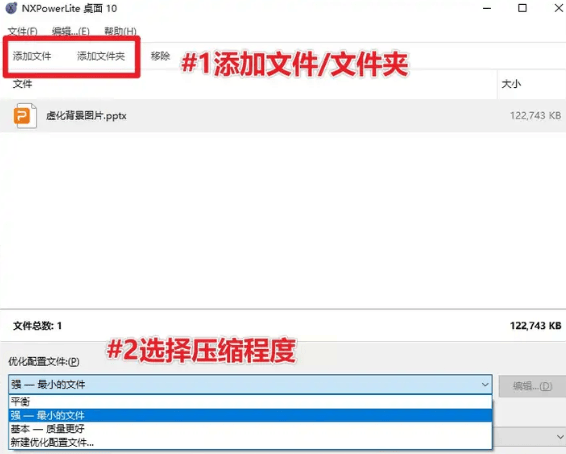
方案一:使用NXPowerLite专业压缩软件操作步骤:1. 下载安装:从官方网站或正规软件平台下载NXPowerLite安装包,按照提示完成安装2. 添加文件:打开软件后,点击界面中央的“Add Files”按钮,从本地文件夹中选择需要压缩的PPT文件(支持.ppt、.pptx等格式)。
4.职场穿搭技巧有哪些
3. 选择压缩模式:软件提供“Standard”(标准压缩,平衡体积与质量)、“Maximum”(极致压缩,适合传输需求)、“Preserve Formatting”(保留格式,适合需要二次编辑的文件)三种模式。
5.职场穿搭课件
建议首次使用选择“Standard”,避免过度压缩导致图片模糊4. 优化设置:若需进一步调整,可点击“Options”查看详细设置,例如勾选“Compress Images Without Resizing”(不调整图片尺寸仅压缩质量)、“Remove Unused Fonts”(删除未使用字体)等选项。
6.职场穿搭礼仪ppt
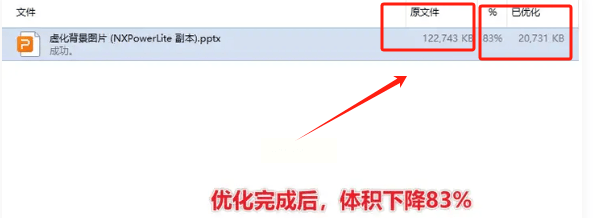
5. 执行压缩:设置完成后点击“Compress”按钮,软件会自动分析文件结构并开始压缩压缩速度取决于文件大小,一般几分钟内即可完成6. 验证与导出:压缩完成后,软件会显示压缩前后的文件大小对比点击“Open”可直接打开验证效果,或选择“Save As”将压缩后的文件保存到指定位置。
7.职场穿搭课程
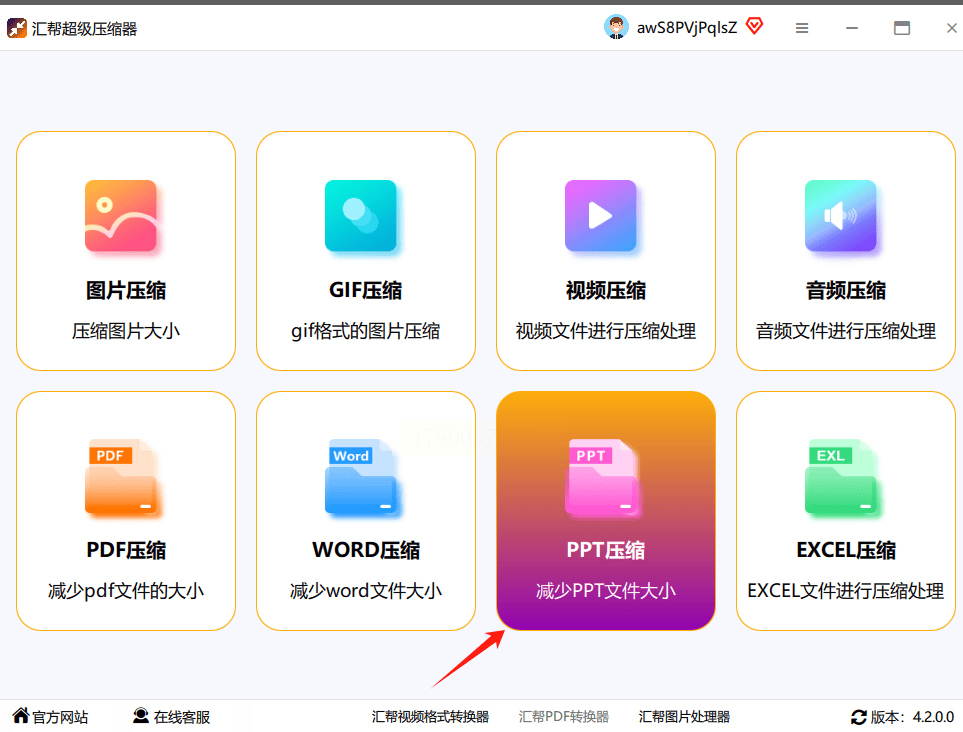
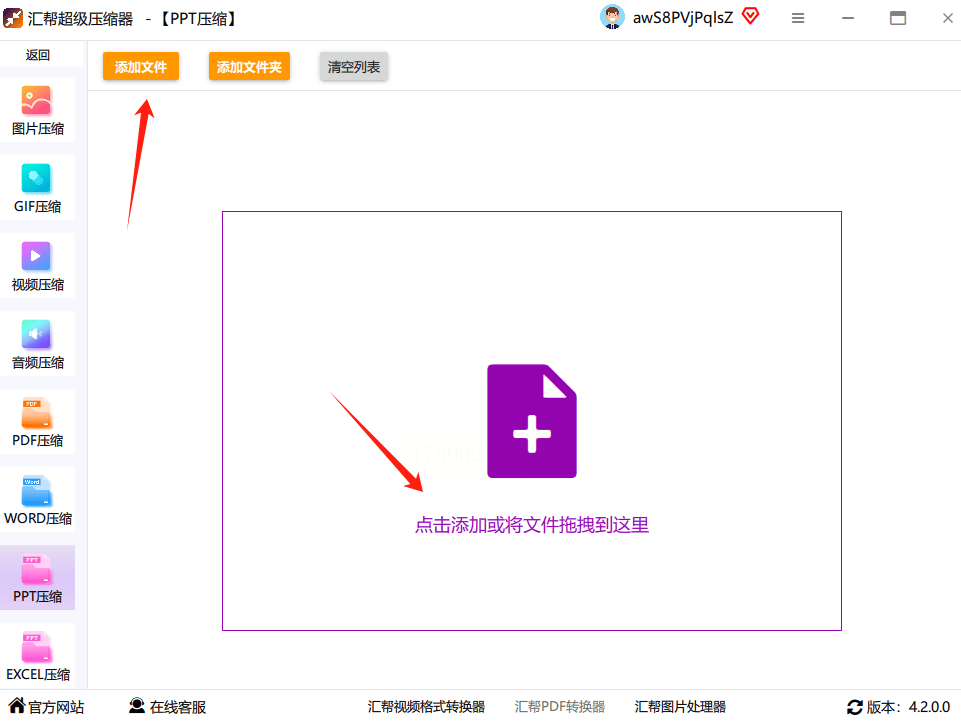
方法二:汇帮超级压缩器操作步骤:1. 选择压缩模块:打开软件后,在主界面左侧菜单找到“PPT压缩”选项,点击进入专属压缩模块。
8.职场穿搭讲解
2. 批量添加文件:点击界面中的“添加文件”按钮,从弹出的文件浏览器中选择需要压缩的PPT文件(支持多选)。也可直接将文件拖拽到软件操作区,最高支持10个文件同时处理。
9.职场穿搭话术
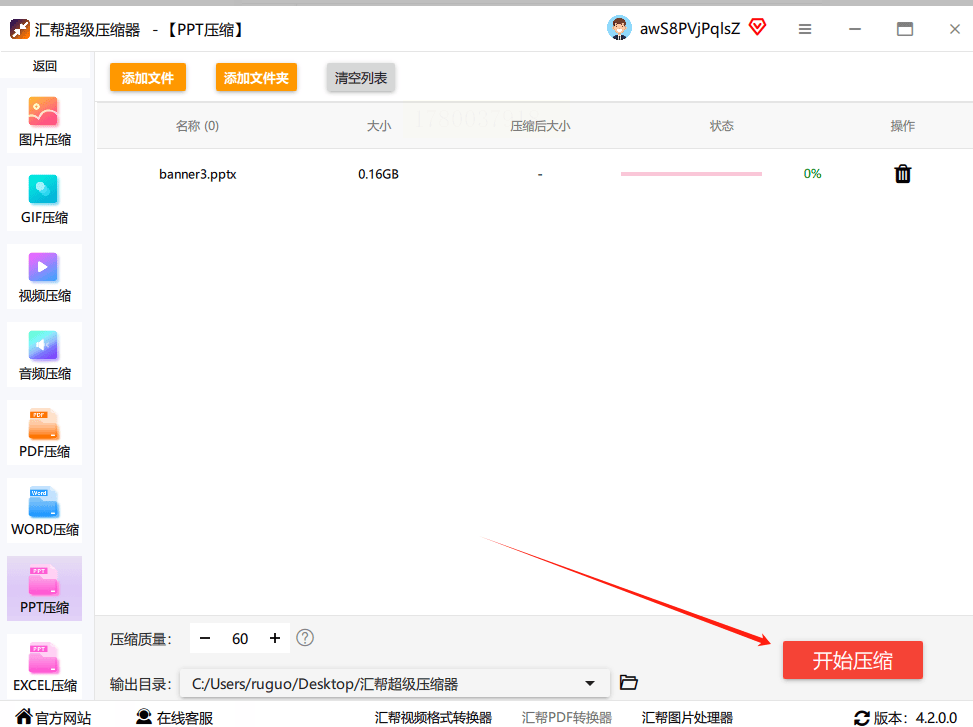
3. 设置压缩参数:- 压缩质量调节:通过滑块设置压缩质量(0-100),默认“标准”模式约保留50%质量,适合大多数演示场景;若需更小体积,可尝试“最小”模式,但需注意过度压缩可能导致图片模糊- 存储路径自定义:点击“浏览”按钮选择输出文件夹,建议单独创建“压缩后PPT”文件夹,避免与原文件混淆。

10.职场穿搭台词
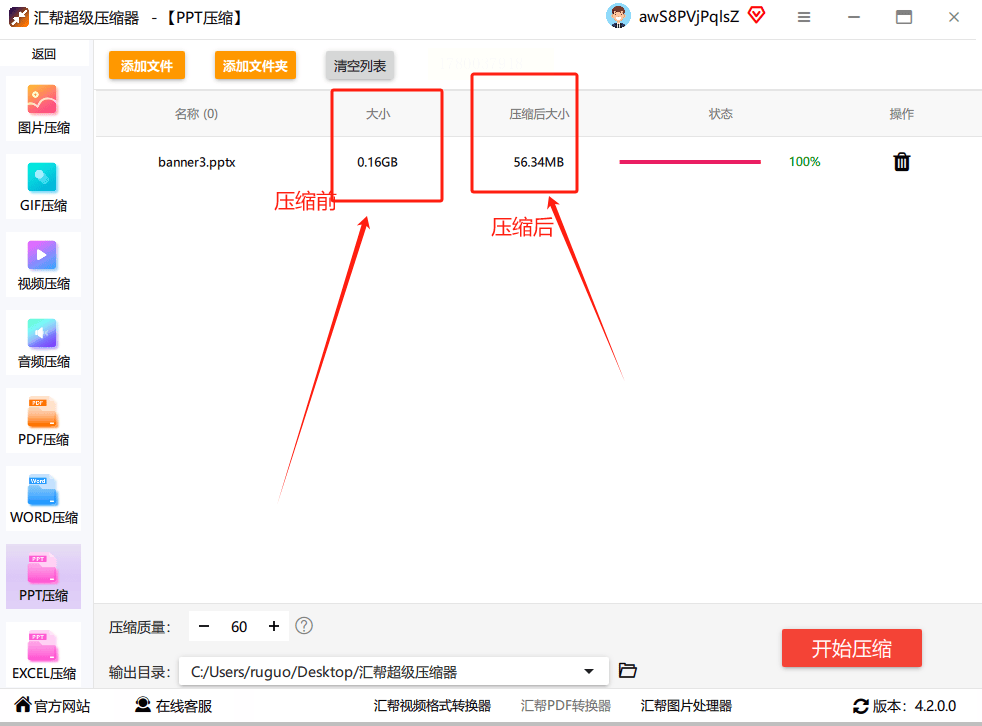
4. 开始压缩:参数设置完成后,点击“开始压缩”按钮,软件状态栏会显示每个文件的压缩进度。完成后,界面会提示“压缩完成”,并自动生成压缩后的文件列表。
5. 验证与分享:可直接点击软件内的“预览”按钮打开压缩后的PPT
方法三:PPTxiaomizer操作步骤:1. 导入PPT文件:将软件压缩包解压后,双击运行PPTxiaomizer.exe文件在主界面点击醒目的“Import File”按钮,从本地选择需要压缩的PPT文件(支持单文件导入,不支持批量)。
2. 选择压缩模式:软件提供“高效压缩”(快速减小体积,可能轻微影响图片质量)和“最佳质量”(保留更多细节,压缩速度稍慢)两种模式若不确定如何选择,可先使用“高效压缩”,后续再用“最佳质量”处理关键文件。
3. 高级设置(可选):点击“Settings”可调整图片压缩比例(默认75%)、是否保留字体等对于包含大量图表的PPT,建议启用“Compress Shapes”选项以减小图表体积4. 执行压缩:设置完成后点击“Compress Now”按钮,软件会显示压缩进度条。
压缩过程通常很快(10MB文件约需10-30秒),完成后会弹出提示“Compression Done”5. 保存压缩文件:点击“Save”按钮选择保存路径,建议重命名文件(如原文件+“_压缩”后缀),避免与原文件混淆。
方法四:PowerPoint自带压缩功能操作步骤:1. 打开PPT文件:在PowerPoint 2013及以上版本中打开需要压缩的PPT文件注意:若文件是.ppt格式(旧版),需先另存为.pptx格式再进行压缩(否则可能无法保存设置)。
2. 另存为压缩格式:点击左上角“文件”→“另存为”,在弹出的窗口中选择保存位置(如桌面),格式保持为.pptx(PowerPoint 2010及以上版本)。
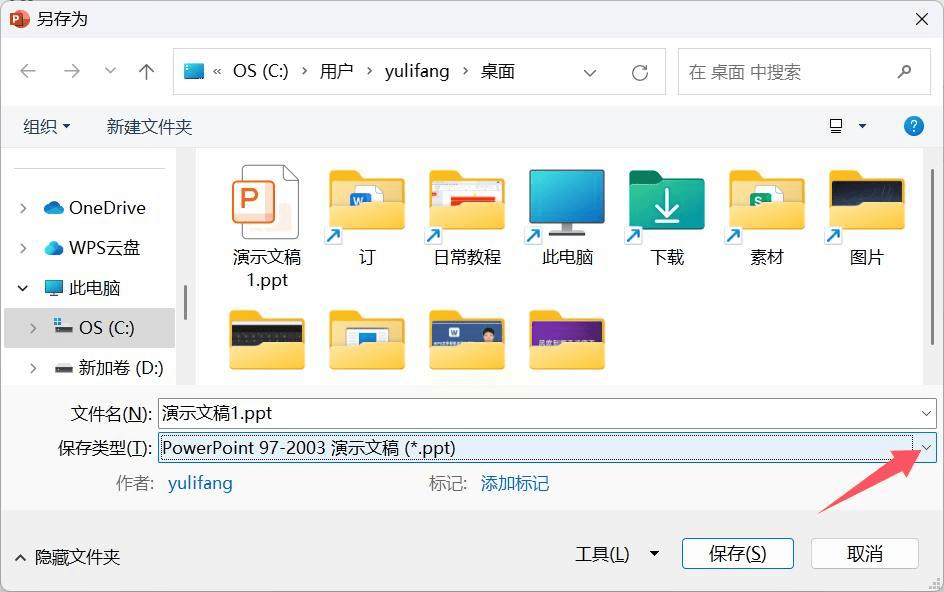
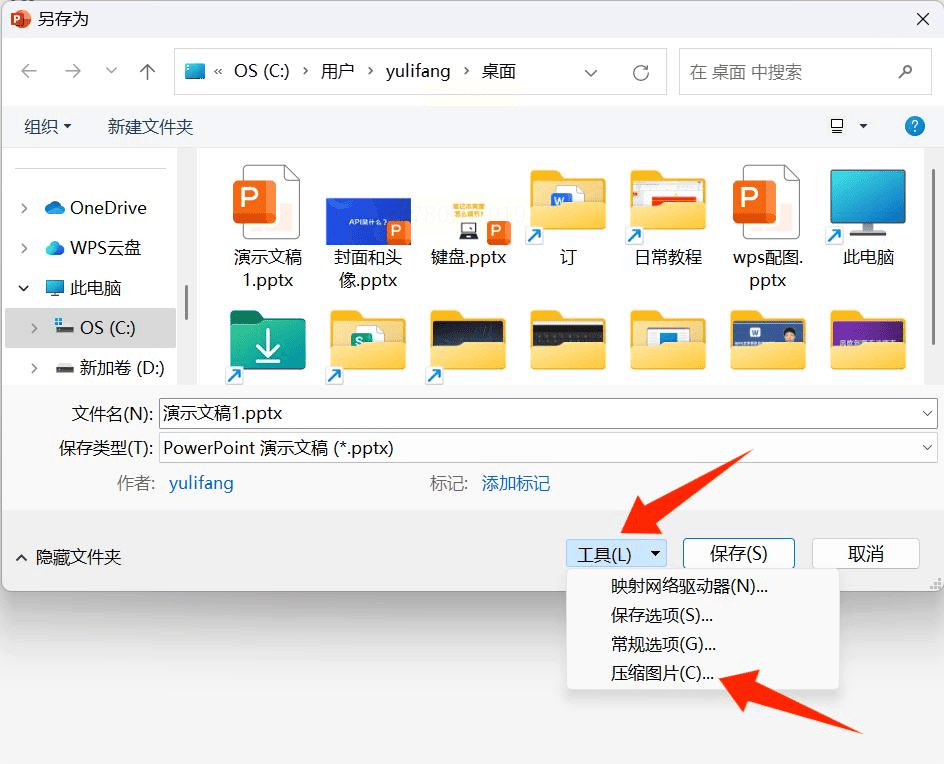
3. 调用压缩工具:在“另存为”界面,点击右侧“工具”下拉菜单中的“压缩图片”选项。
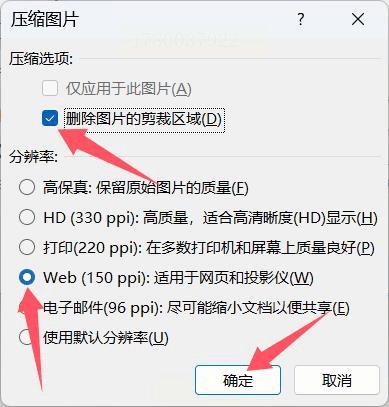
4. 设置压缩参数:- 删除剪裁区域:勾选“删除图片的剪裁区域”,避免文件中包含未显示的图片部分,减少冗余数据。
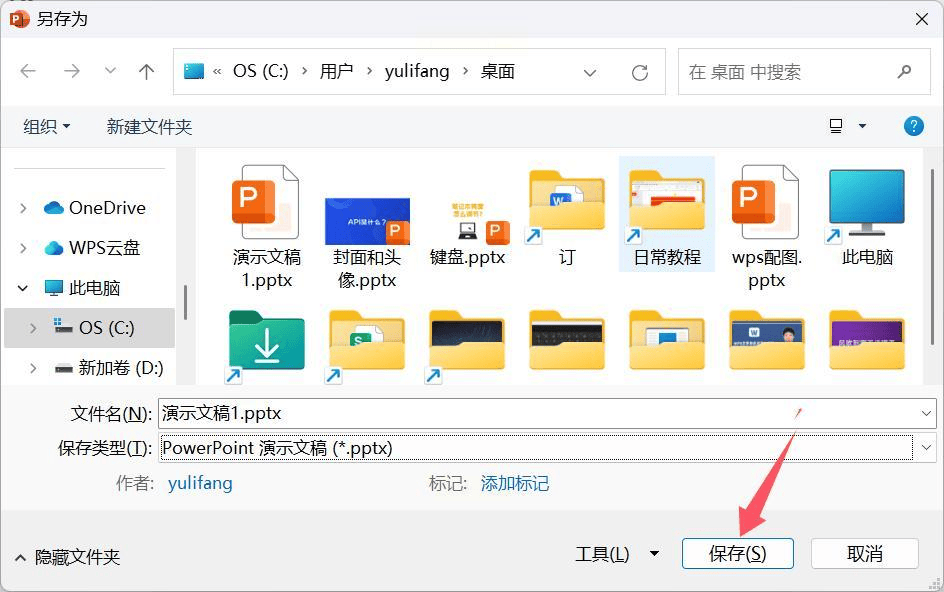
5. 确认保存:设置完成后点击“确定”,回到“另存为”界面,再次点击“保存”即可。此时生成的新文件体积将明显减小,且保持原有格式。
掌握PPT压缩技巧,不仅能解决文件传输难题,还能提升办公效率和设备性能不同方法各有适用场景:专业软件(如NXPowerLite)适合重要文件的长期管理;本地工具(如汇帮)适合批量处理;自带功能适合临时单文件压缩;在线平台适合快速应急。
使用技巧与好处:- 平衡质量与体积:首次压缩建议选择中等质量模式,避免过度压缩导致内容失真;- 定期优化:每月对常用PPT进行一次整体压缩,减少累积体积;- 文件命名规范:压缩后文件命名格式建议为“原文件名_压缩后_日期”,方便追溯;
- 设备兼容性:压缩后的文件需在目标设备中测试打开,避免格式不兼容学习办公技巧的长远价值:在数字化办公时代,掌握文件处理、格式转换等基础技能,能显著提升职场竞争力PPT压缩看似简单,实则涉及文件管理、图片处理、软件操作等多方面知识,这些技能的积累将帮助你在汇报、协作、跨部门沟通中表现更专业,避免因技术问题影响工作进度。
通过以上方法,你可以根据实际需求选择合适的压缩工具,轻松解决PPT体积过大的问题,让工作更高效记住,压缩技巧的核心是平衡质量与体积,而非盲目追求最小文件,在清晰表达内容的前提下优化文件大小,才是最佳办公实践。
返回搜狐,查看更多
最新文章

