

学到了(小红书搭配衣服在哪里)如何下载小红书视频?准备了4个办法帮你下载,
目录:
1.小红书穿搭技巧下载不了怎么办
2.小红书穿搭技巧下载不了视频
3.下载小红书穿搭衣服
4.小红书穿衣搭配怎么下载
5.小红书穿搭下载安装
6.小红书app下载安装穿搭衣服
7.还在纠结穿搭技巧?下载小红书,教你穿衣小窍门
8.小红书app下载服装搭配
9.小红书穿搭为什么不放链接
10.小红书app穿搭怎么样
1.小红书穿搭技巧下载不了怎么办
如何下载小红书视频?在当今数字时代,小红书已经成为了一个颇具影响力的社交媒体平台,吸引了大量用户分享生活方式、美妆教程、旅行攻略以及各种精彩视频这些内容通过视频的形式更生动、直观地传达给观众,因此,越来越多的人希望能够下载小红书的视频,以便随时查看或作为自己创作的参考。
2.小红书穿搭技巧下载不了视频
下载小红书视频的能力,如同打开了一扇通往更广阔资源世界的大门无论是想要学习新的技能,还是寻找灵感,视频资料的获取都变得更加便捷与直接在这个信息爆炸的时代,能够高效地收集和利用各种视频素材,无疑为个人成长提供了助力。
3.下载小红书穿搭衣服
视频资料在学习新知识方面具有不可替代的重要性,因此,很多用户希望能下载这些视频,反复观看,直到掌握其中的要领小编了解到还有很多小伙伴不知道怎么下载小红书里的视频,所以今天特地准备了下面几个办法,详细的图文步骤可以帮助到大家,不要错过机会。
4.小红书穿衣搭配怎么下载
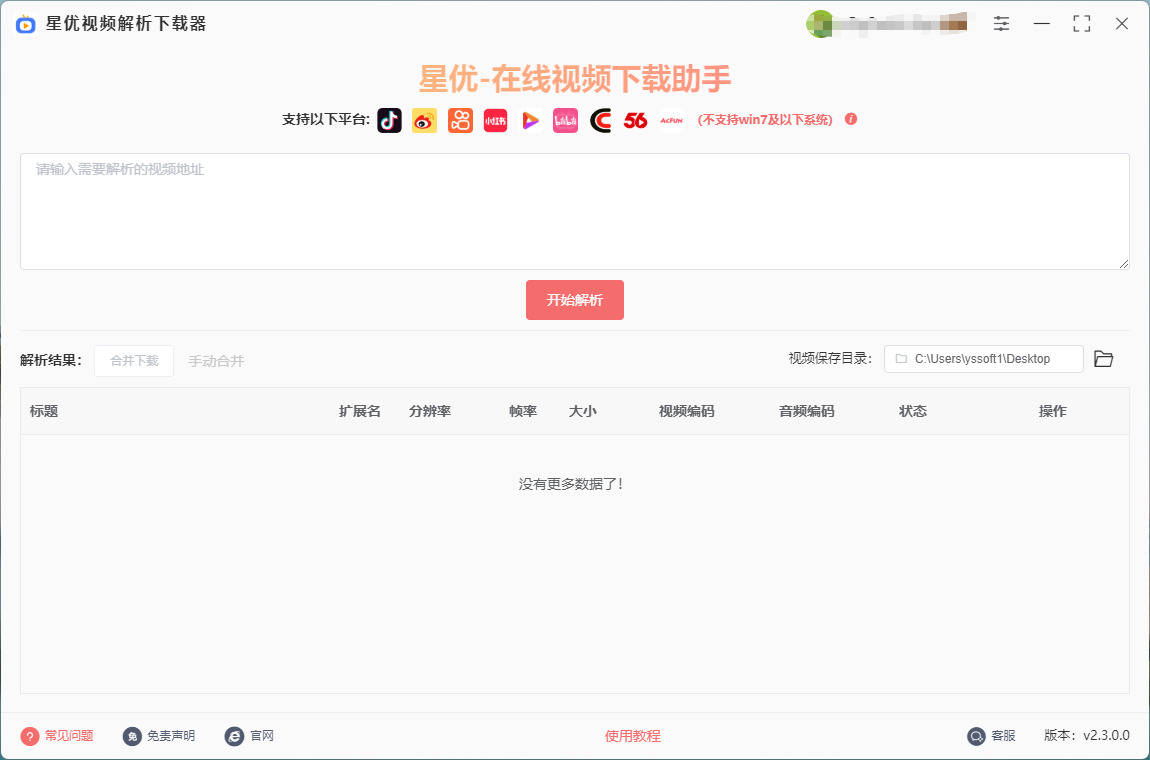
办法一:借助“星优视频解析下载器”软件下载小红书视频步骤1,如果你也是第一次使用这个方法,那就请提前将借助的“星优视频解析下载器”软件安装到电脑上,安装结束后运行软件正式开始操作。
5.小红书穿搭下载安装
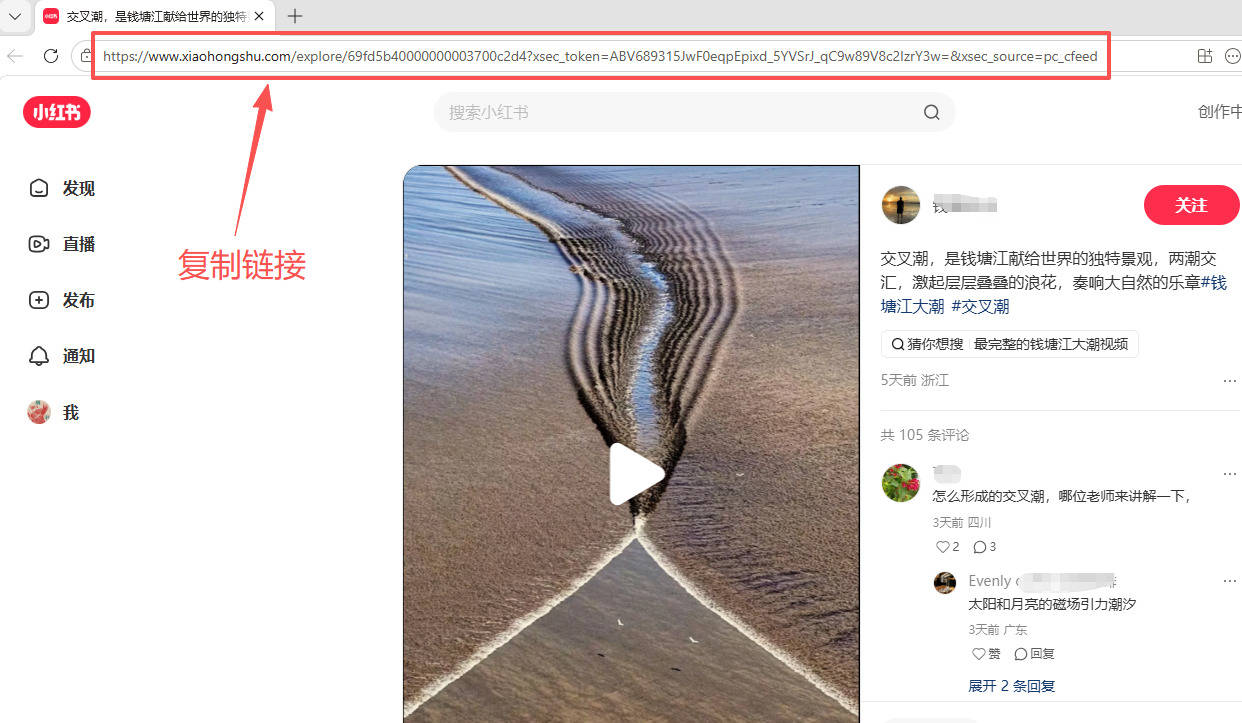
步骤2,在电脑上打开小红书网站,在网站里找到自己需要的视频后点击播放,进入视频播放页之后将网址链接复制下来。
6.小红书app下载安装穿搭衣服
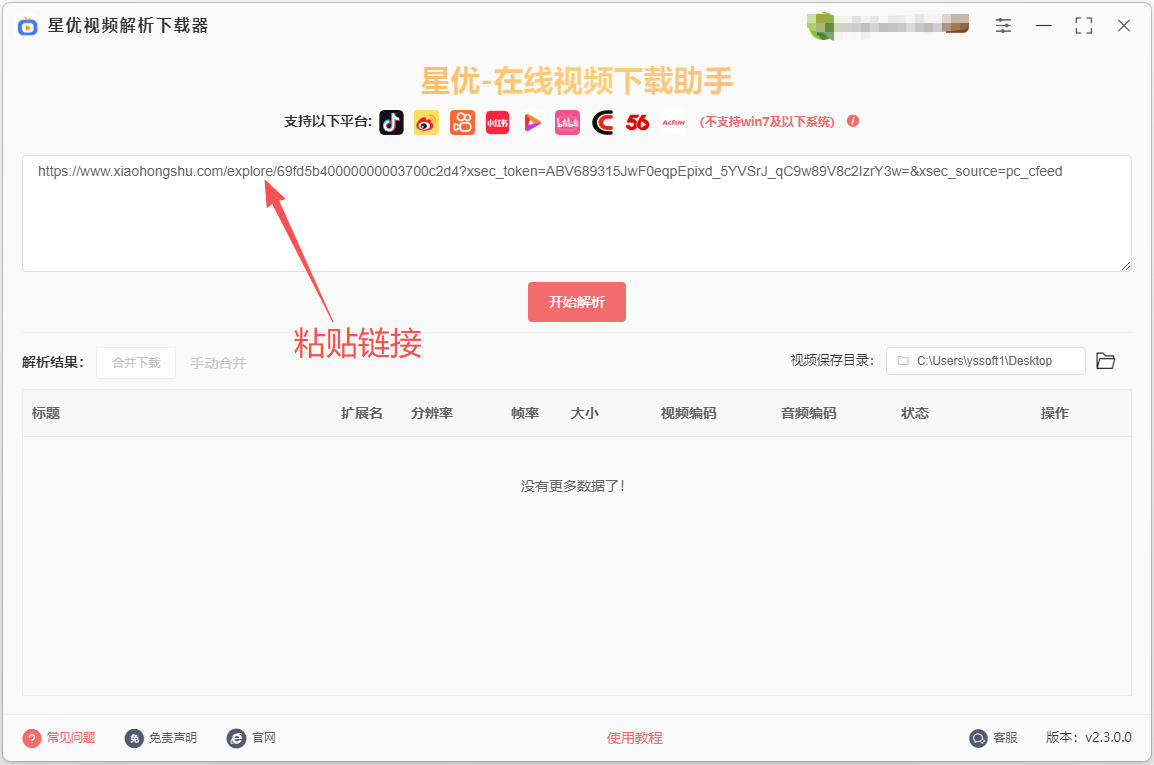
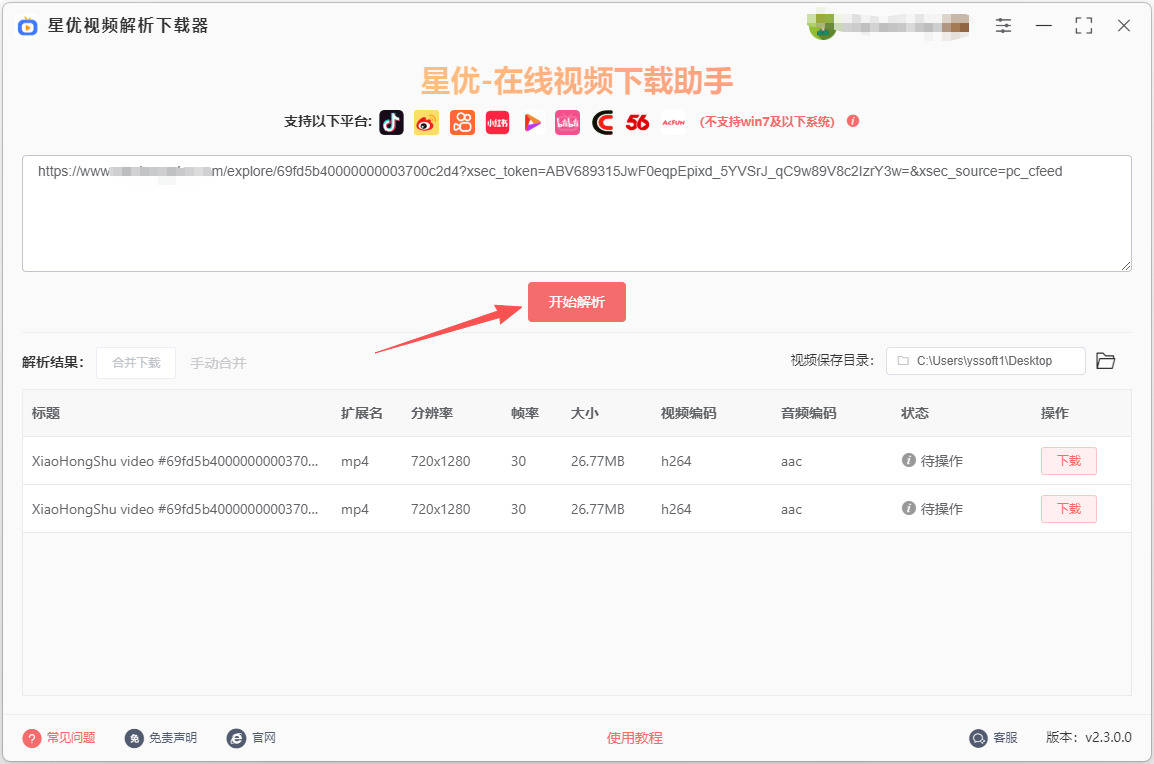
步骤3,将复制的小红书网址链接粘贴到软件上方的输入框里,因为软件不具备视频批量下载功能,所以每次只可以粘贴一个链接。
7.还在纠结穿搭技巧?下载小红书,教你穿衣小窍门
步骤4,点击【开始解析】红色按键,一分钟之后小红书视频会被解析出来,解析结果会显示在软件下方。(注意:有时候可能会解析失败,需要大家重启解析)
8.小红书app下载服装搭配
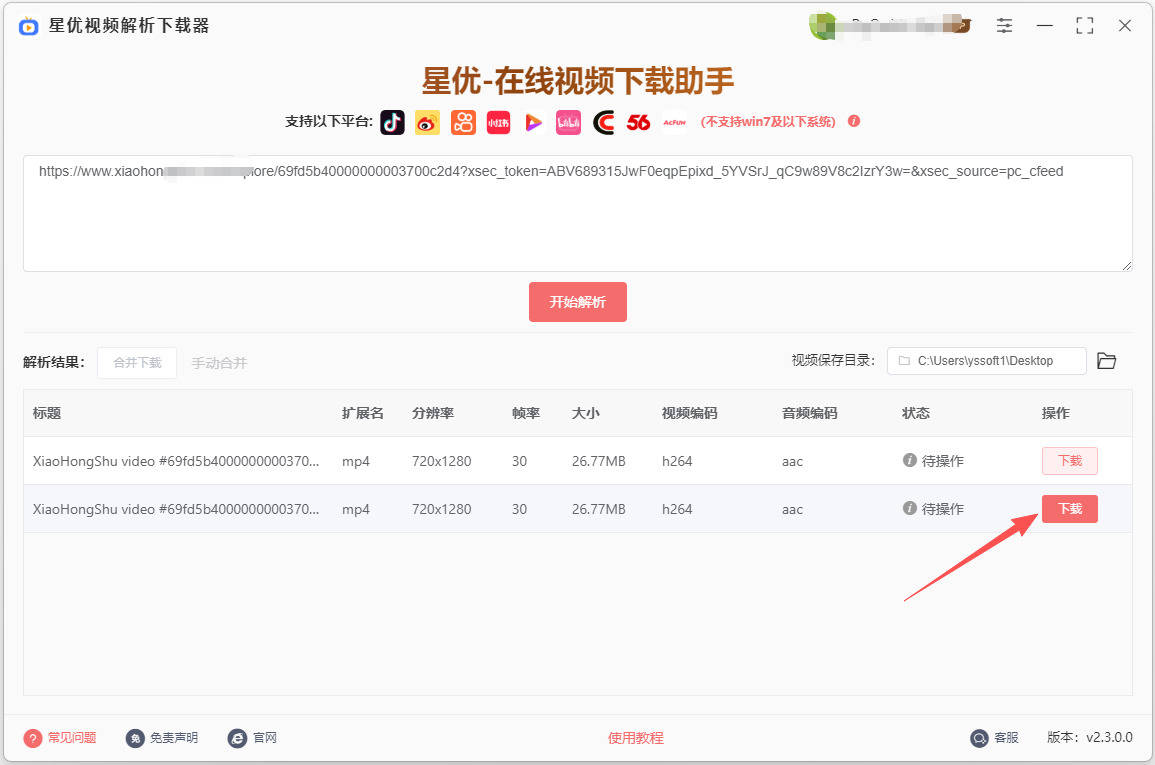
步骤5,在解析结果里选择一个视频,点击【下载】按键后启动视频下载。视频如果比较大,那下载的时间也会更长。
9.小红书穿搭为什么不放链接
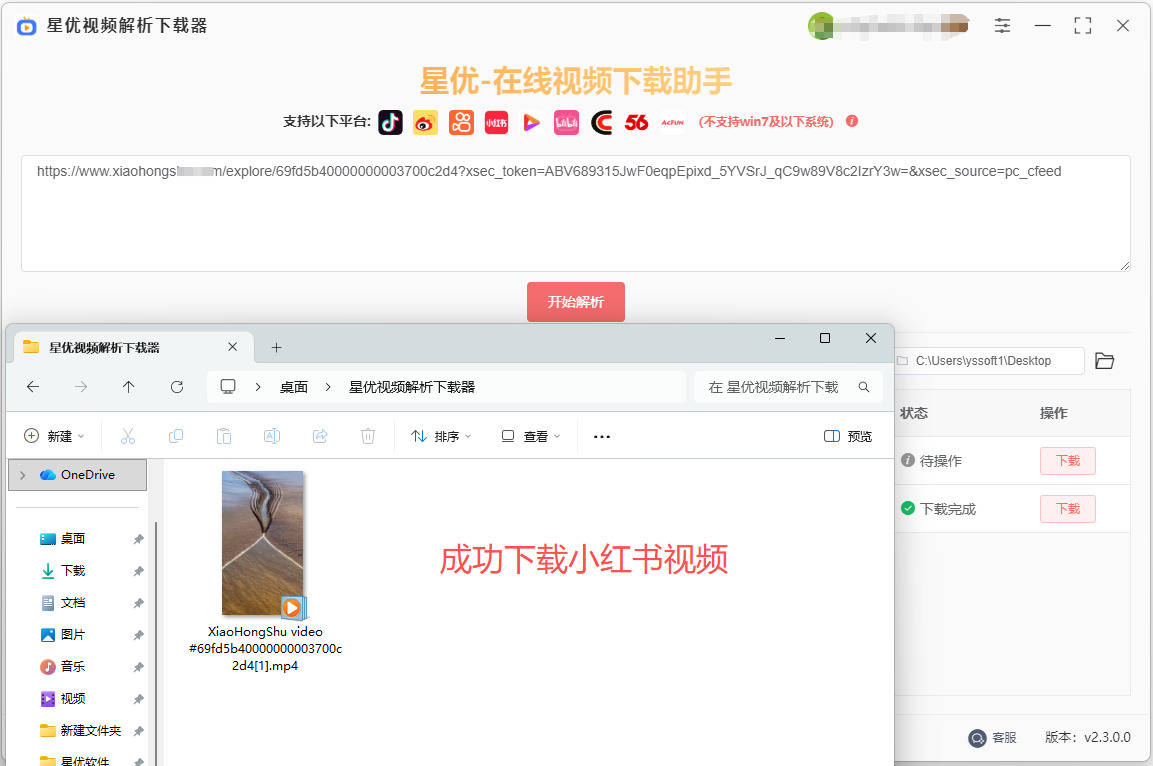
步骤6,下载结束时软件会弹出输出文件夹,便于大家立即找到下载的小红书视频。从下图可以看到,本次我们成功下载小红书里的视频,证明方法有效。
10.小红书app穿搭怎么样
办法二:借助CocoPut下载小红书视频第1步:调整重要设置建议在正式开始前,先做个小设置,避免下载的文件名是一串乱码点击浏览器右上角的绿色CocoPut图标,在出现的弹窗中,点击右下角的设置⚙️(齿轮图标)。
在设置页面,一路向下滚动到底部找到“其他选项”(Other Options),勾选其中的“下载时使用网页标题做文件名”(Use webpage title as filename when downloading)。
这个设置能帮你自动用视频标题命名,方便管理第2步:下载小红书视频使用电脑浏览器(Edge或Chrome)打开小红书网站,找到你想下载的视频并点击播放让视频完整地播放一遍,或者至少让它缓冲完成最重要的原则是:只要CocoPut图标上出现红色数字,就说明已经检测到视频资源啦。
点击浏览器右上角的绿色CocoPut图标在弹出的窗口中,你会看到检测到的所有媒体文件,文件后面会有“下载”(Download)按钮点击“下载”按钮,它会自动在新标签页打开一个下载窗口,等待缓存和合并视频文件的进度条走完。
进度条完成后,只需要点击绿色的“保存”按钮,视频就会被存到电脑里啦!如果中途需要暂停或继续,也可以使用相应的按钮 Part 3:提示和故障排除Q1:下载的视频只有声音或图像?A:有些网站的音频和视频是分开的。
这时可以再使用CocoPut认真检查文件列表,可能会分别看到一个图像文件和音频文件分别下载后,可以用CocoPut提供的在线工具把它们再合并起来Q2:插件检测不到视频(图标上无数字)?A:可能是网站的技术支持发生了变化。
可以先试试刷新页面,或者检查网络和浏览器缓存Q3:普通下载提示失败,弹出“HLS-encryption is not supported”错误?A:这说明视频受到更严格的保护这时候可以考虑“录制模式”,也是可行的替代方案。
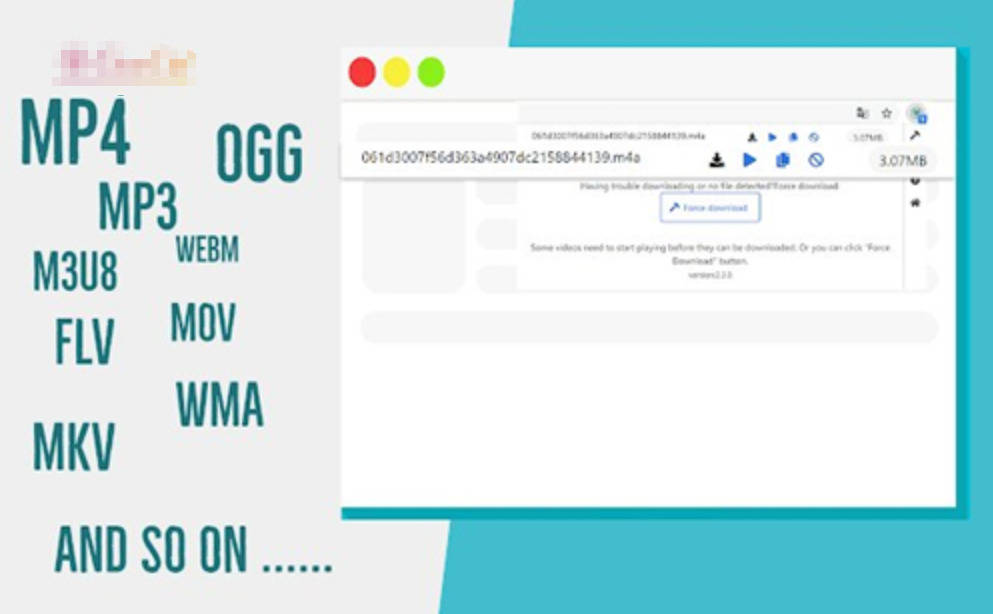
附加方案:“录制模式”怎么用如果上面的“直接下载”失败了,可以使用“录制模式”来捕获视频在CocoPut插件弹窗的视频文件列表中,找到“强制下载”(Force Download)按钮并点击插件会自动跳转到录制模式页面,再次点击“录制模式”(Recording Mode),然后确定。
回到视频播放页面,像往常一样从头播放视频。录制完成后,点击绿色的“保存”按钮将录制的MP4文件下载到电脑里。
办法三:借助深蓝视频下载助手软件下载小红书视频第1步:软件安装找到并安装对应你系统的(Windows/macOS)版本第2步:开始批量提取打开软件,点击主界面的「批量提取」功能在输入框中粘贴你想要下载的博主主页完整链接。
软件会弹出提示,请务必选择「使用内置浏览器提取」第3步:登录并激活在弹出的内置浏览器窗口中完成小红书账号登录此过程仅在本地进行,不用担心隐私泄露第4步:滚动采集与下载在已登录的内置浏览器页面,持续向上滑动/滚动页面,软件会自动抓取页面中加载出的所有视频。
(可以滚动到底部,确保采集完整)滚动采集完成后,点击「全选」,确认要下载的视频最后,点击「批量下载」按钮下载的文件会保存在你设置的路径中视频会按原始发布时间命名,并按笔记ID存放于不同文件夹,格式为MP4,无平台水印且清晰度最高可达1080p。
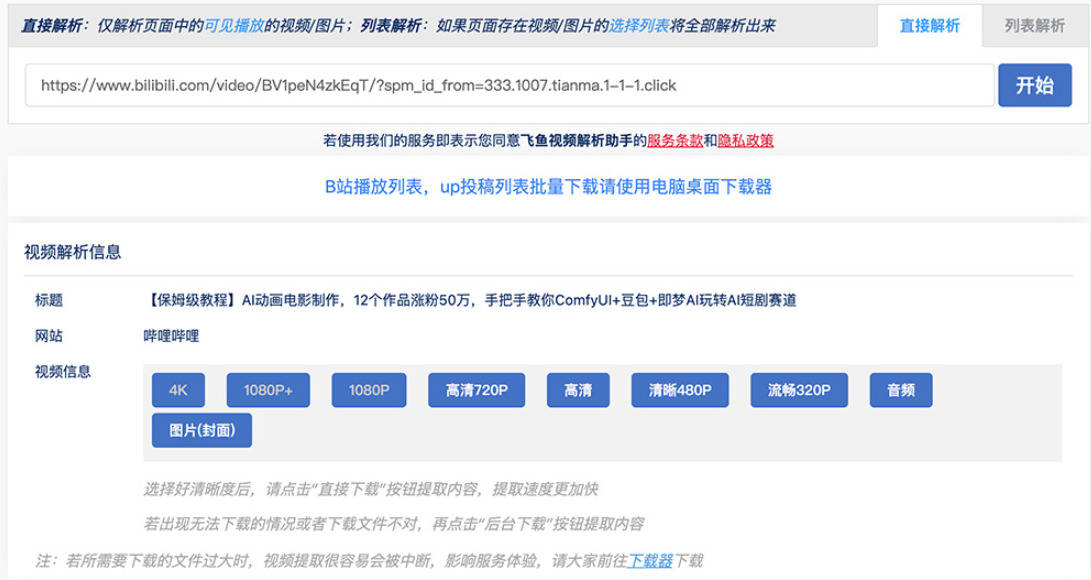
下载单个视频如果只是偶尔需要下载一两个视频,方法一会显得有些笨重,这时用网页版的在线工具会更高效复制你想下载的小红书单个视频的分享链接打开飞鱼在线解析页面将复制的链接粘贴到输入框,点击确定解析成功后,选择你需要的清晰度,点击下载即可。
需要注意,根据官方更新说明,目前小红书已不支持下载原画画质,最高提供1080p清晰度的视频
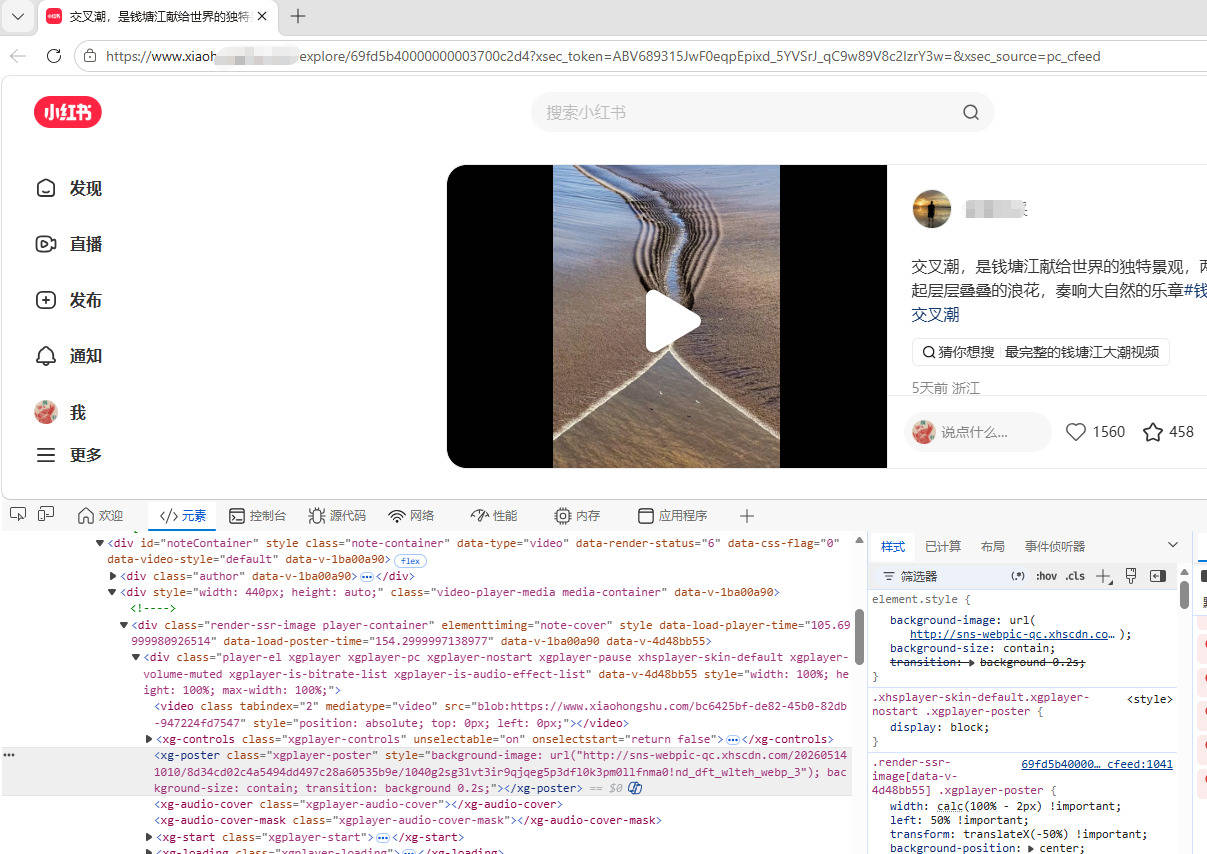
办法四:借助F12下载小红书视频① 准备工作:在你的电脑上,用Chrome或Edge浏览器,打开小红书网页版 并登录,找到你想下载的那个视频② 打开“开发者工具”:在视频播放页面,直接按下键盘上的 F12 键。
这时,浏览器右边或下边会弹出一个新窗口,里面有很多代码和标签,这就对了③ 切换到“网络”标签:在开发者工具顶部,找到并点击“Network”(网络)选项卡它可能藏在“>>”这样的下拉菜单里④ 开始追踪视频:。
找到“Network”面板左上角的“清空”按钮(一个灰色圆圈中间带斜线),先点一下清空记录,避免干扰点击刷新页面,或者直接点击播放视频这时,“Network”面板里就会开始滚动出很多密密麻麻的请求记录,这些都是网页在后台加载的资源。
⑤ 过滤出视频地址:为了在大量请求中找到视频文件,在“Network”面板的筛选栏(Filter)里直接输入 .mp4或者,也可以通过点击“Media”按钮(有的版本叫“媒体”)来过滤出音频、视频等媒体文件。
⑥ 找到视频文件并打开:筛选后,列表会精简很多在一个正常播放的视频页面上,你应该能找到视频文件请求可以看一下Type(类型) 列,是 media 或 video/mp4如果不确定,就按文件大小从大到小排序,最大的那个文件通常就是视频本身。
在目标条目上右键点击,在弹出的菜单中选择“Open in new tab”(在新标签页中打开)新标签页会打开一个只有视频画面的页面,视频会自动播放⑦ 保存视频文件:在新打开的页面上,右键点击正在播放的视频,选择“视频另存为...”(Save video as...),然后为它命名并选择保存位置就行。
这样,一个无水印的小红书视频就下载到你的电脑上了。
下载小红书视频也成为许多人获取创作灵感的重要来源无论是内容创作者、学生,还是普通用户,都能够通过观看各种不同风格的短视频,激发自己的创作灵感比如,旅行爱好者可以通过探索他人的旅游记录,获得新的旅行目的地。
下载这些视频不仅是便于个人学习,更是为了保留那些真实、直接且充满情感的瞬间这些珍贵的记录,如同一部部生活的缩影,让人们在日后的回忆中重温那些快乐时光随着短视频时代的到来,大量的品牌和商家也在积极利用小红书这一平台进行营销推广。
用户在观看这些视频时,往往能接收到品牌的信息和产品的介绍在这种情况下,下载小红书视频不仅能帮助用户获取更直观的产品信息,也能为品牌营销提供二次传播的机会在这样的互动中,用户和品牌之间的距离被拉近了,形成了良性的循环。
综上所述,下载小红书视频已经成为了一项实用的技能这不仅仅是技术操作层面的需求,更是个人提升、创作灵感和信息获取等多个方面的综合体现在这个充满机遇与挑战的时代,掌握这一技能,无疑为我们带来了更多探索和发现的可能性。
返回搜狐,查看更多
最新文章

