

学会了吗(衬衫多种穿法抖音)PPT怎么变成JPG图片?偷偷告诉你!4个PPT变成JPG图片的实用技巧,
目录:
1.4个衬衫穿搭技巧图片大全
2.4个衬衫穿搭技巧图片女
3.4个衬衫穿搭技巧图片欣赏
4.四个袖子衬衫
5.衬衣4个x是多大尺码
6.衬衫多样穿法
7.各种衬衫不同穿搭技巧
8.多种衬衫穿搭教学视频
9.衬衫两种穿法
10.衬衫有多少种穿法
1.4个衬衫穿搭技巧图片大全
在工作中,我们经常需要将PPT变成JPG图片格式,无论是会议记录整理、课程课件分享还是电商详情页配图,都离不开高效的转换方法本文针对职场新人常遇到的PPT转图片效率低、质量差等问题,分享4种实用技巧,帮助大家根据不同需求快速完成PPT到JPG的转换,让文档处理更加便捷高效。
2.4个衬衫穿搭技巧图片女
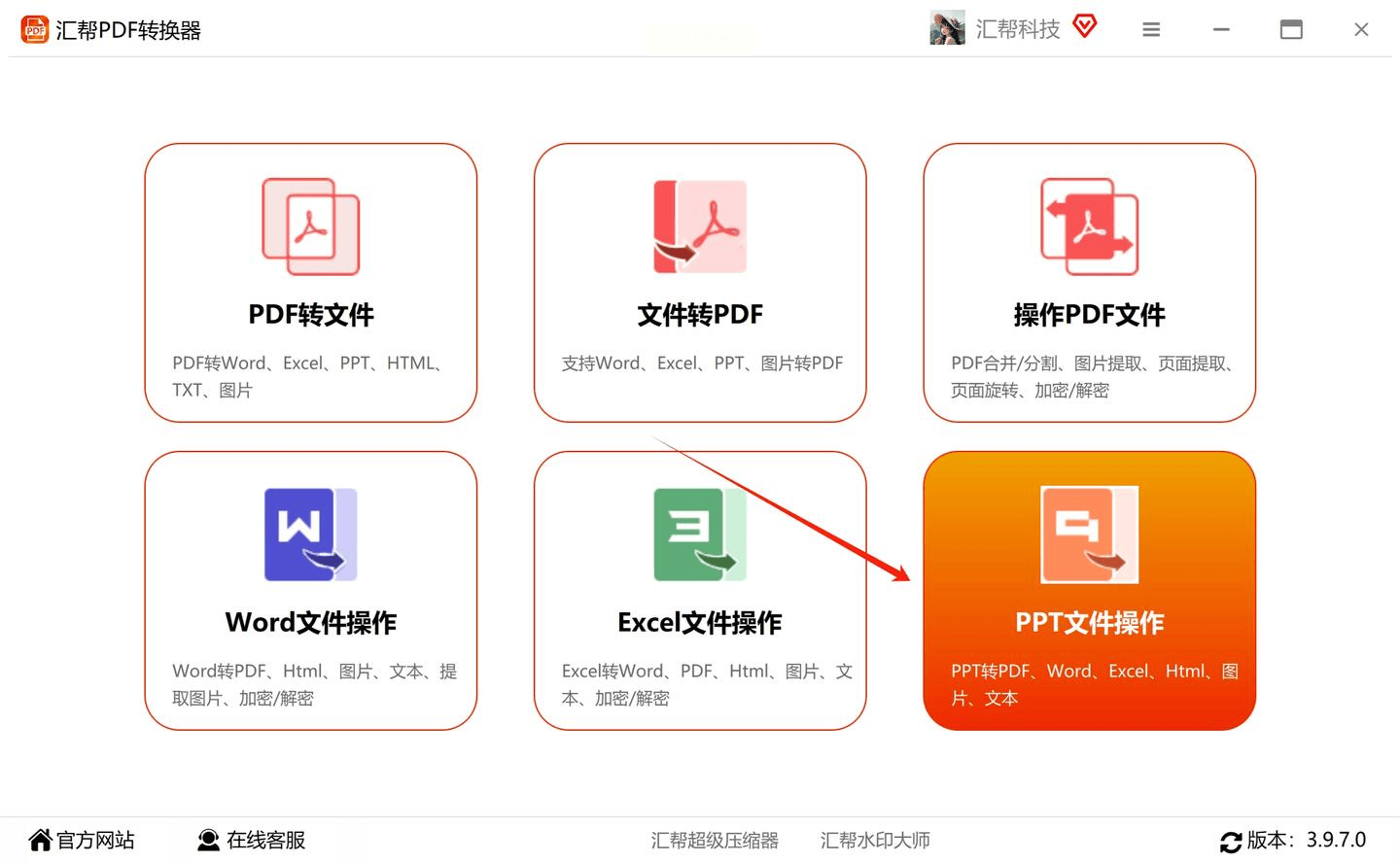
PPT怎么变成JPG图片?偷偷告诉你!4个PPT变成JPG图片的实用技巧一、使用专业PDF转换工具——汇帮PDF转换器操作步骤:1. 打开软件:打开软件在首页左侧的功能列表中,找到“PPT文件操作”模块并点击进入。
3.4个衬衫穿搭技巧图片欣赏
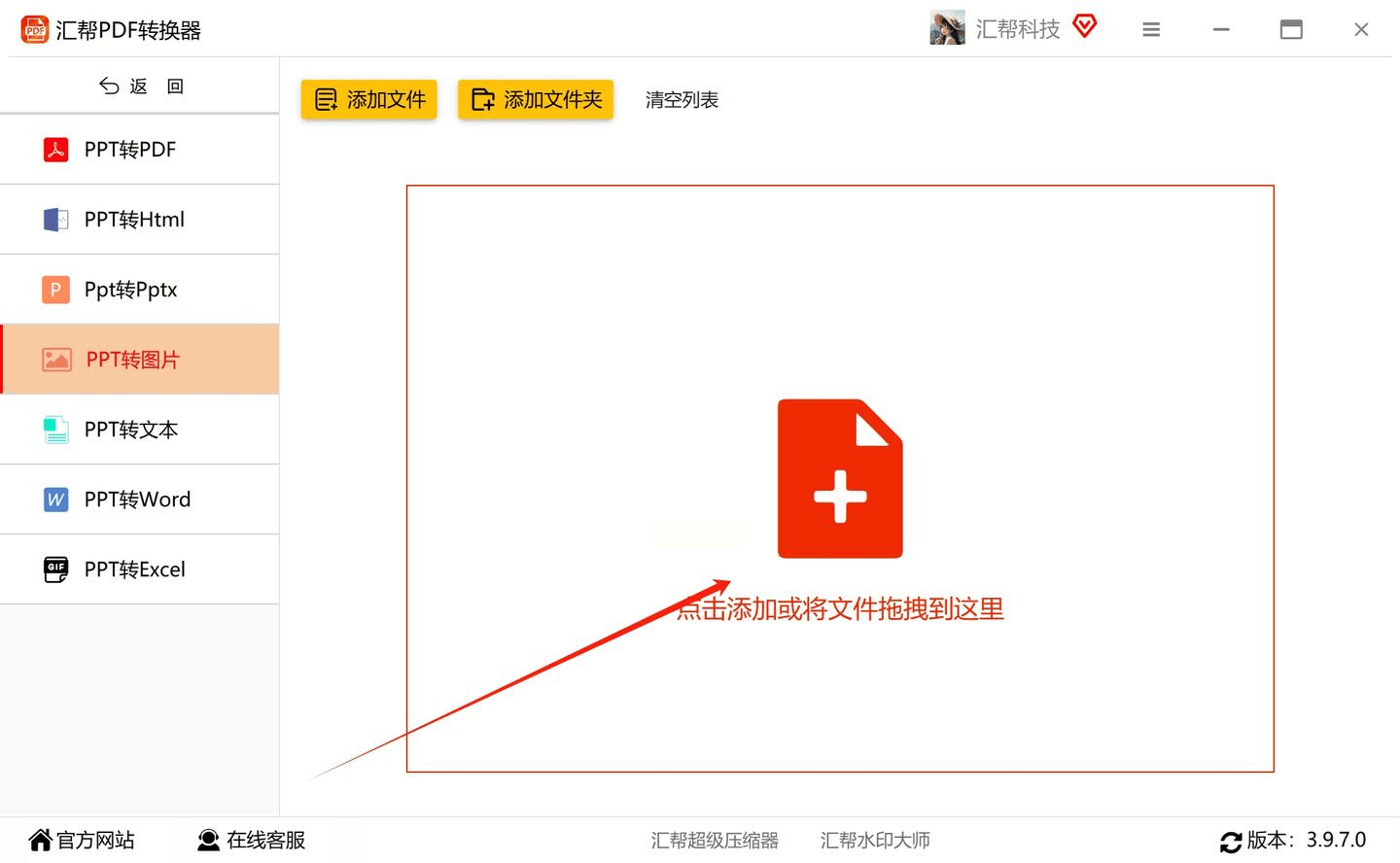
2. 添加PPT文件:进入功能页面后,你可以直接将需要转换的PPT文件拖拽到软件界面中,也可以点击“添加文件”按钮手动选择文件。支持同时添加多个PPT文件进行批量转换。
4.四个袖子衬衫
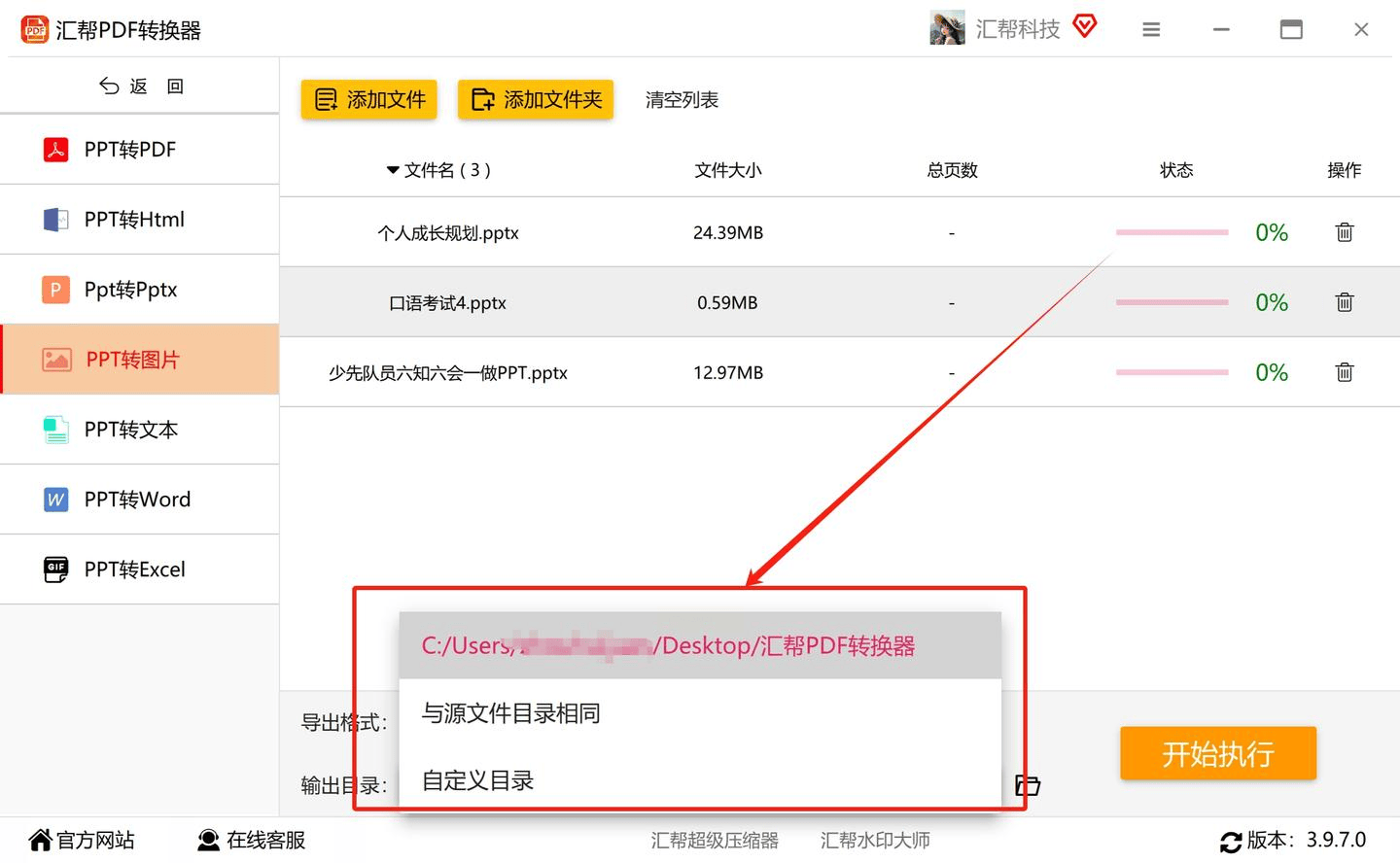
3. 设置输出参数:在软件底部的“输出目录”选项中,选择一个文件夹来存放转换后的JPG图片。默认情况下,软件会在桌面生成一个“汇帮转换”文件夹,你也可以自定义目录。
5.衬衣4个x是多大尺码
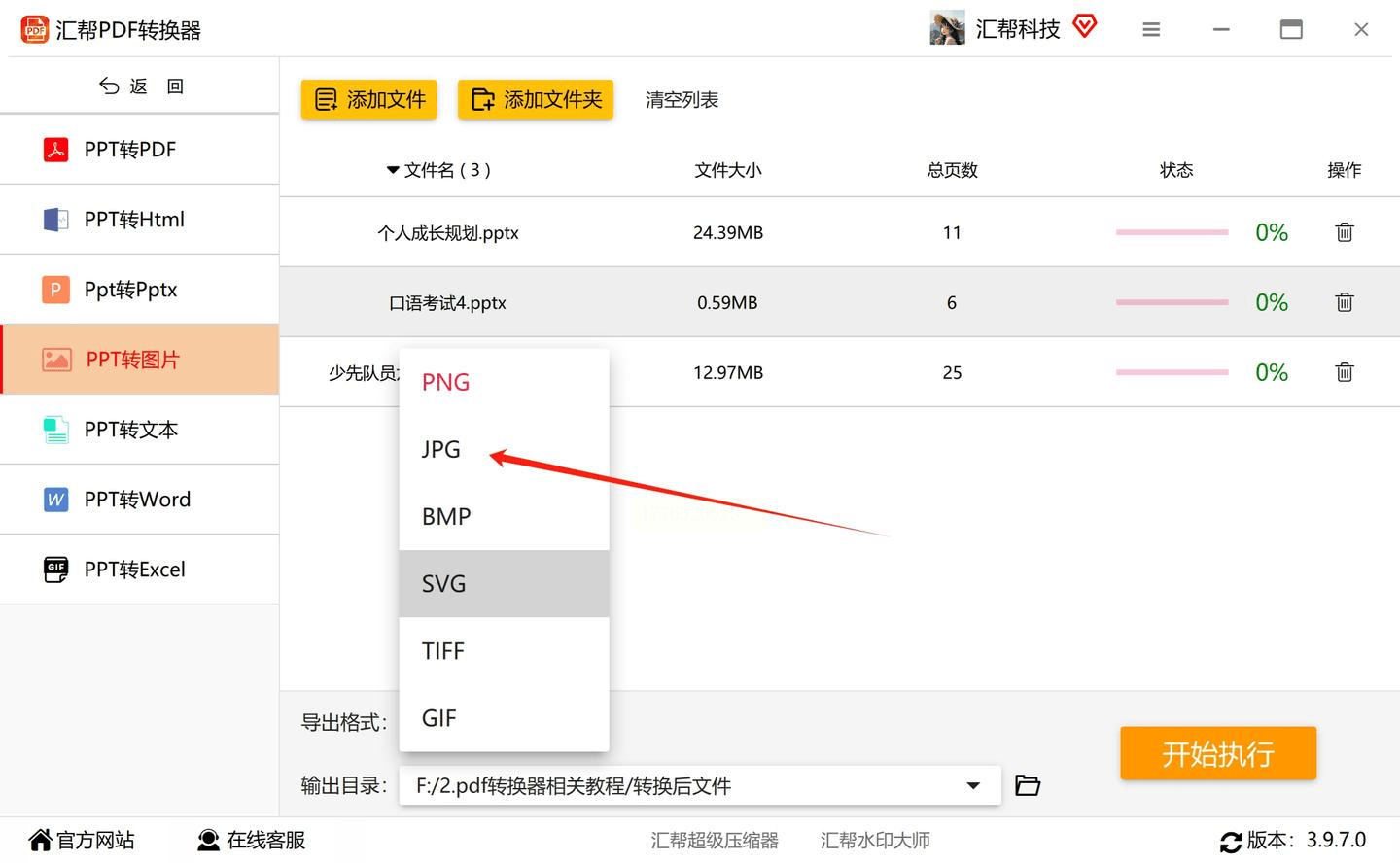
4. 选择输出格式:在“导出格式”选项中,勾选“JPG”格式。
6.衬衫多样穿法
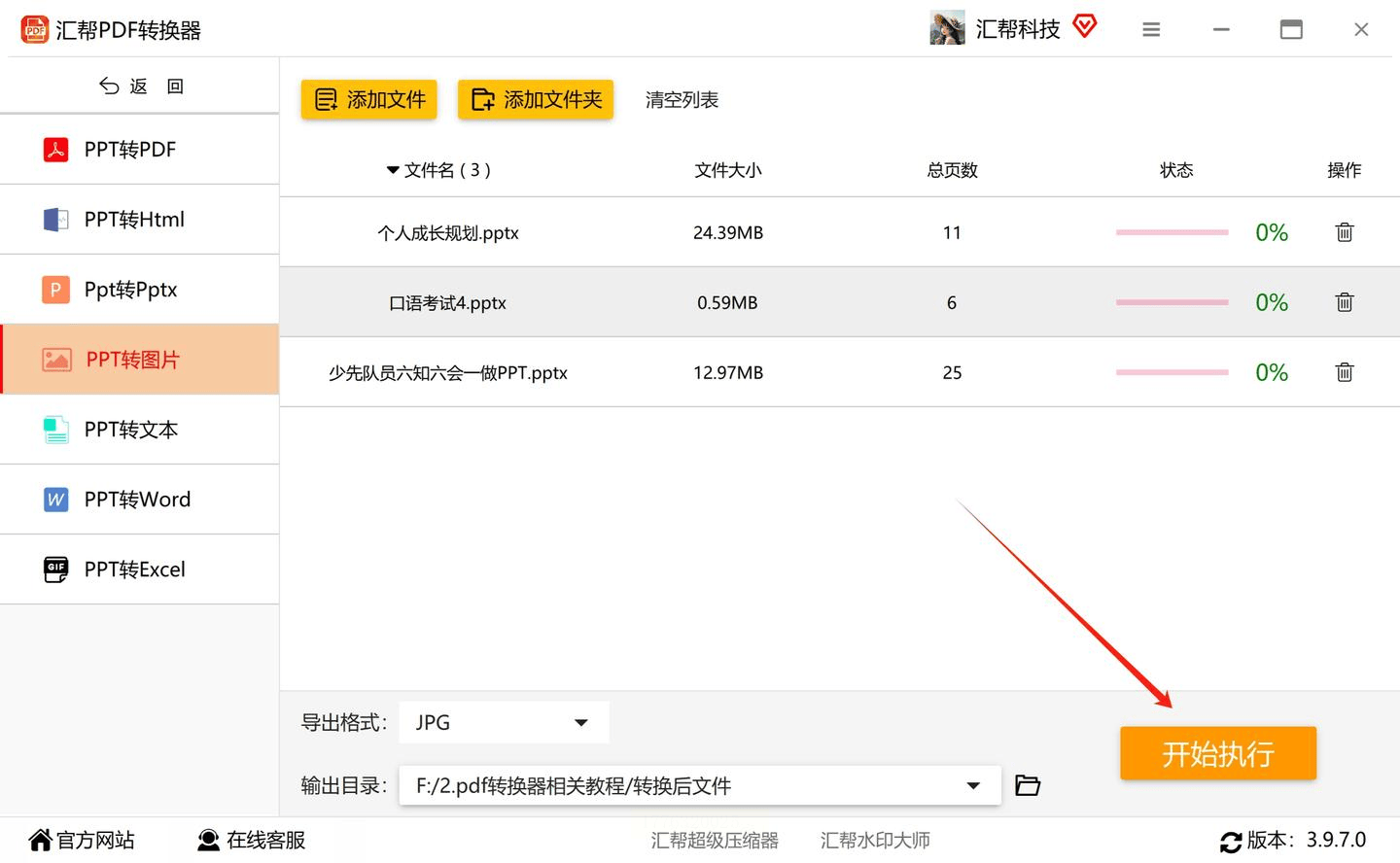
5. 执行转换:所有参数设置完成后,点击界面右下角的“开始执行”按钮,软件会自动开始转换。转换进度会实时显示在界面上,你可以看到每个PPT文件的转换状态。
7.各种衬衫不同穿搭技巧
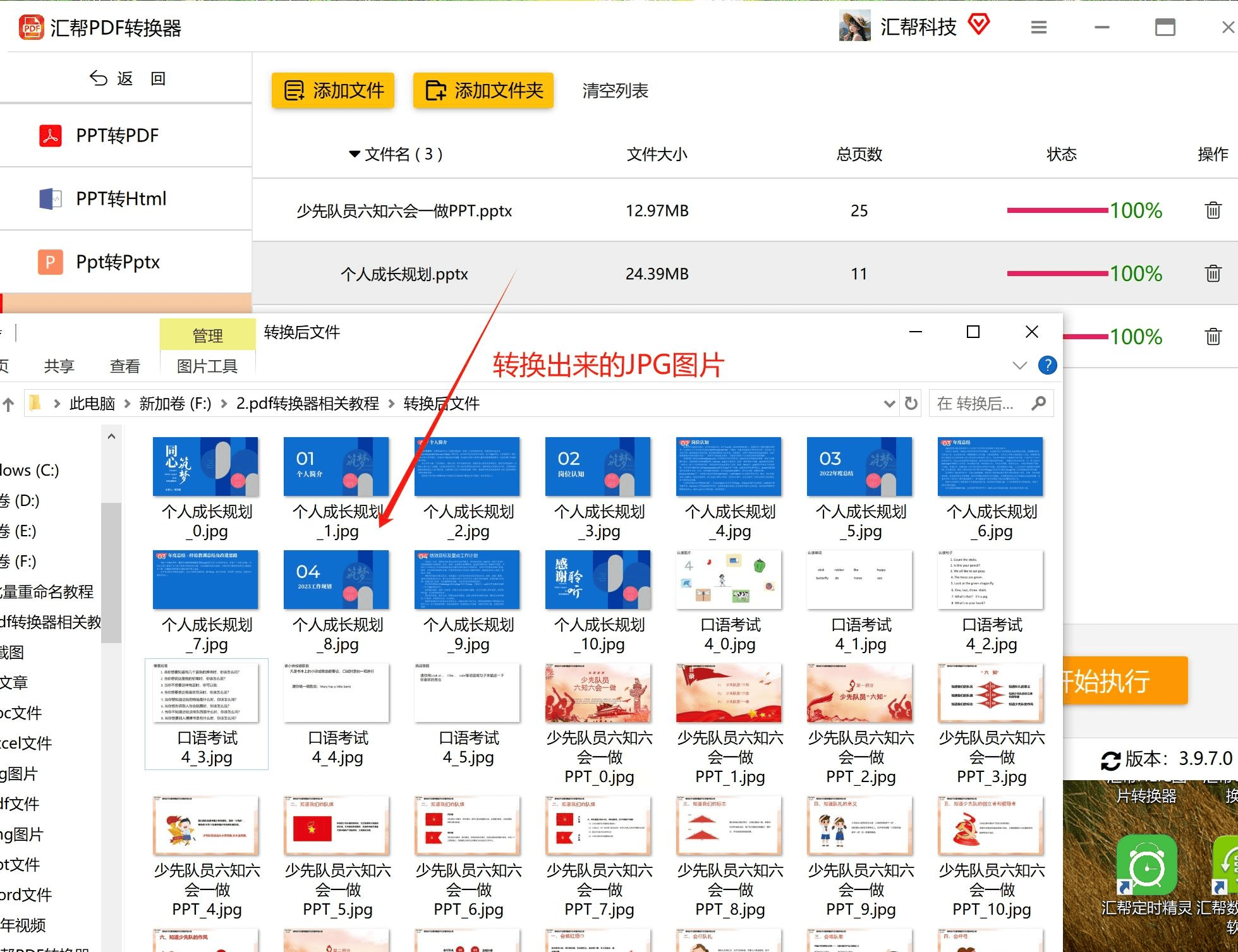
6. 查看转换结果:等待转换完成后,系统会弹出提示窗口,点击“打开文件夹”即可查看生成的JPG图片。
8.多种衬衫穿搭教学视频
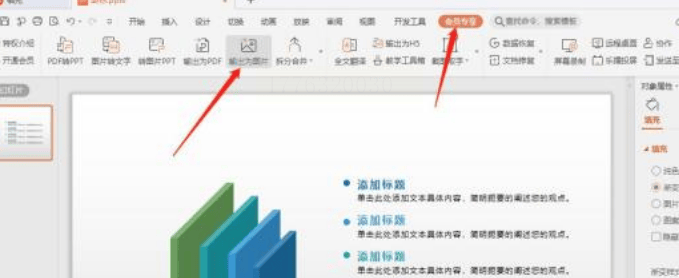
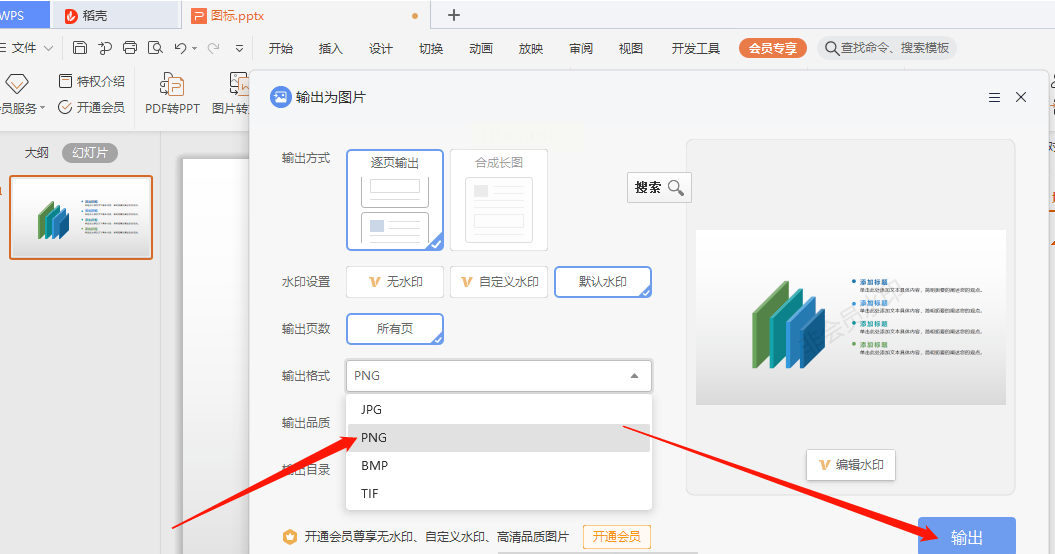
二、使用WPS演示自带的“输出为图片”功能操作步骤:1. 打开PPT文件:启动WPS Office,打开需要转换的PPT文件2. 进入输出功能:点击进入后,选择“输出为图片”功能,会弹出一个输出设置窗口。
9.衬衫两种穿法
3. 设置图片参数:在“图片格式”选项中,选择JPG格式,并设置图片的分辨率。分5. 开始输出:点击“确定”按钮,WPS会自动开始转换,并在转换完成后提示你选择保存位置。
10.衬衫有多少种穿法
三、使用PowerPoint自带的“另存为”功能操作步骤:1. 打开目标PPT:启动PowerPoint软件,打开需要转换的PPT文件2. 选择“另存为”:在PowerPoint的“文件”菜单中,点击“另存为”选项。
此时会弹出“另存为”对话框,你可以在“保存类型”下拉菜单中找到“JPG文件交换格式”

3. 确认输出设置:选择“JPG文件交换格式”后,PowerPoint会提示你选择输出范围,比如“全部幻灯片”或“仅当前幻灯片”。根据需要选择后,点击“保存”按钮。
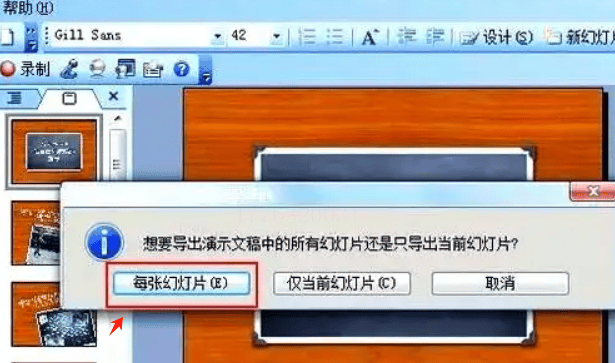
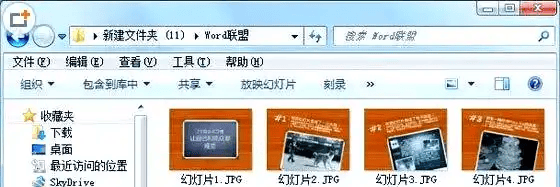
4. 等待转换完成:PowerPoint会自动开始转换,并弹出进度提示。转换完成后,系统会显示“每张幻灯片已保存为JPG图片”,你可以在指定文件夹中找到所有转换后的图片文件。
四、使用在线转换工具操作步骤:1. 打开在线转换网站:在浏览器中输入在线转换工具的网址2. 选择文件上传:进入网站后,点击“选择文件”按钮,在本地电脑中找到需要转换的PPT文件并上传3. 设置转换参数:一般在线工具会默认选择JPG格式,你可以根据需要调整图片质量、页面范围等参数。
4. 下载转换结果:转换完成后,网站会生成下载链接点击“下载”按钮,系统会将转换后的JPG图片打包成压缩包下载到本地你可以解压后查看每个页面的图片文件PPT变成JPG图片的方法有很多种,不同的工具和场景适用不同的转换方式。
无论选择哪种方法,都要注意图片质量和隐私安全,确保转换后的JPG图片既清晰又不会泄露敏感信息希望这些实用技巧能帮助你提升工作效率,让PPT内容的转换变得简单高效,让你的文档处理更加轻松自如如果在操作中遇到问题,欢迎继续探索更多工具和方法,不断优化自己的工作方式。
返回搜狐,查看更多
最新文章

