

不要告诉别人(8个月宝宝穿搭)什么方法能把图片转为PDF文件?介绍八个快速完成转换的小技巧,
目录:
1.八个月宝宝穿衣服搭配
2.8个月宝宝穿搭
3.八个月宝宝穿什么衣服比较方便
4.八个月宝宝怎么穿
5.八个月宝宝应该穿什么样的鞋子
6.八个月宝宝穿衣指南
7.八个月宝宝穿衣服图片
8.8个月宝宝穿衣指南
9.8个月的宝宝怎么穿衣
10.宝宝8个月穿什么衣服
1.八个月宝宝穿衣服搭配
在数字化办公越来越普及的今天,PDF格式凭借其稳定的兼容性和便携性,成了我们处理文档的首选格式无论是整理旅行照片、备份证件扫描件,还是将零散图片打包分享,把图片转成PDF都能让文件管理更有序那么,什么方法能把图片转为 PDF 文件呢?。
2.8个月宝宝穿搭
请别担心!下面就为您介绍八个快速完成转换的小技巧,一起来看下吧。
3.八个月宝宝穿什么衣服比较方便
什么方法能把图片转为PDF文件1、微软软件功能转换对于广大上班族来说,想要快速完成图片转为 PDF 文件的需求,可以选择微软办公软件内置的功能来完成目前,这个方法操作简单,同时因为现在大部分的电脑都预装了 Microsoft Office 软件,因此也是相对容易上手的。
4.八个月宝宝怎么穿
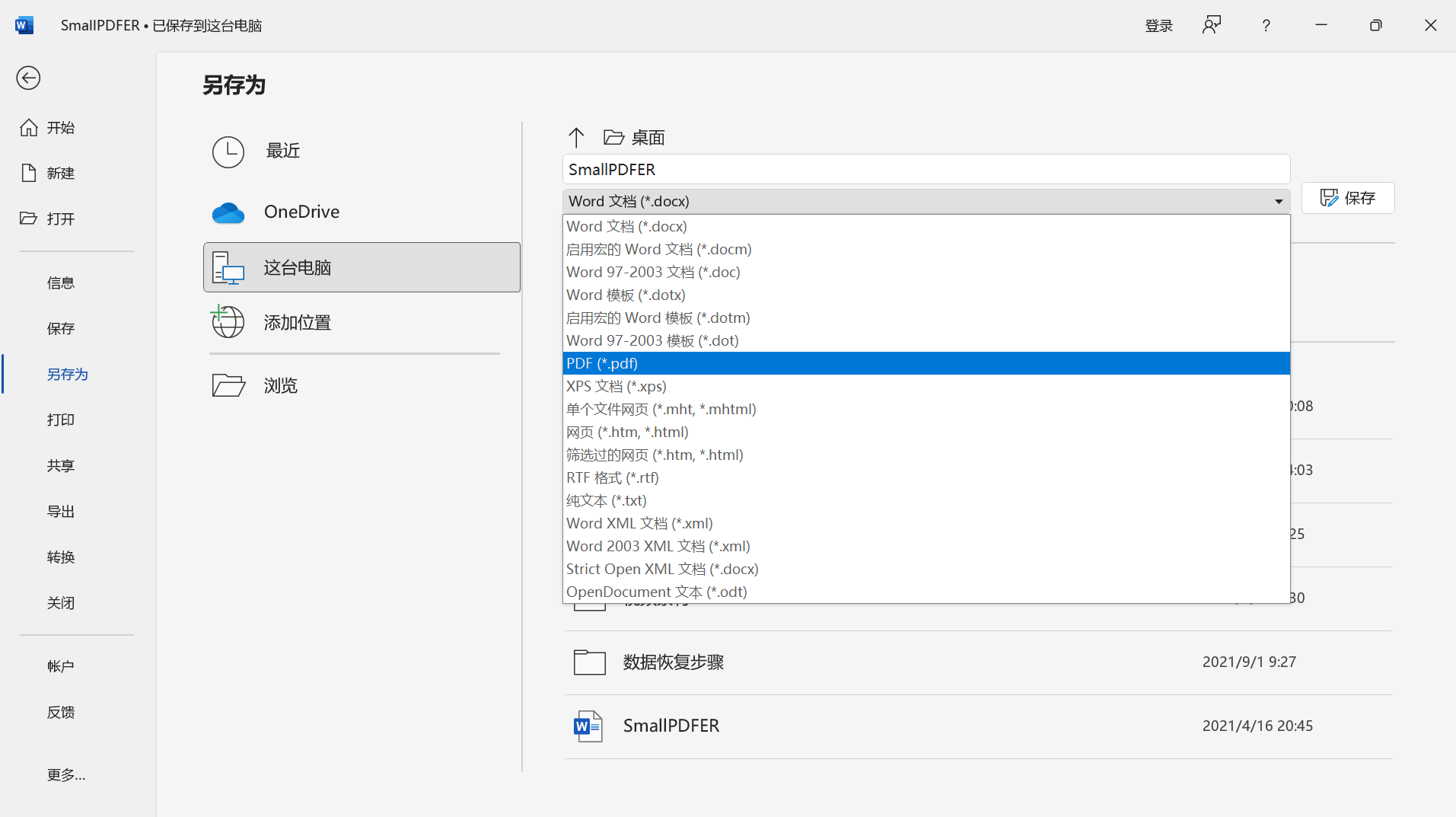
首先,您可以打开 Word 文档,点击“插入”选项卡,选择“图片”,将需要转换的图片插入到文档中之后,你可以对图片的大小、位置等进行调整调整完毕后,点击“文件”菜单选择“另存为”,并在“保存类型”下拉列表中选择“PDF (*.pdf)”并且保存即可。
5.八个月宝宝应该穿什么样的鞋子
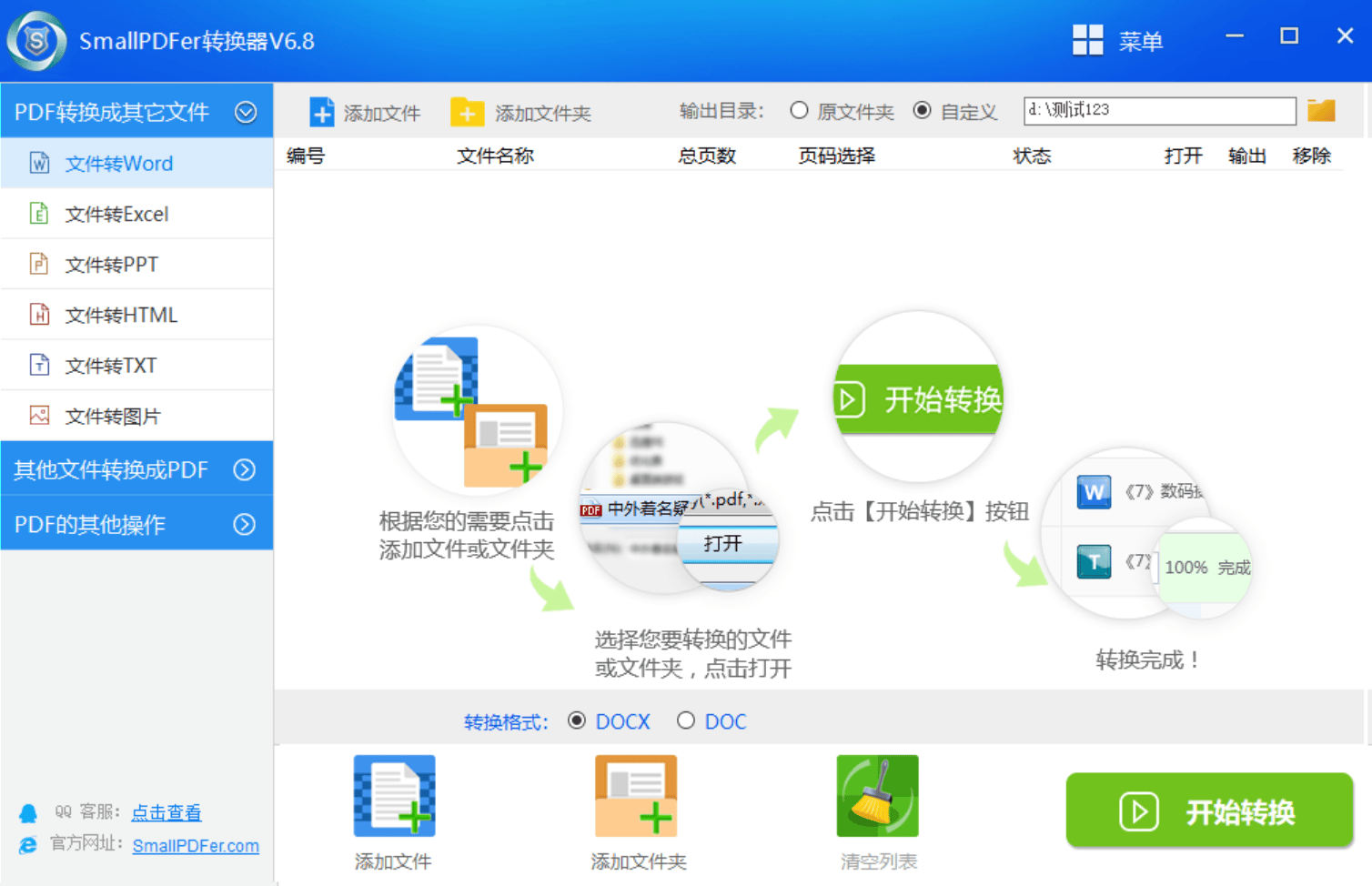
微软软件功能转换2、使用专业软件转换对于寻求高质量转换需求的用户来说,在执行图片转为 PDF 文件的操作时,建议使用一些专业的软件来辅助完成,例如:SmallPDFer 这款目前,软件的操作界面设计简洁直观,即使是初次使用的用户也能快速上手。
6.八个月宝宝穿衣指南
同时,各项功能按钮布局合理,操作流程清晰,用户可以轻松找到所需的功能并完成操作
7.八个月宝宝穿衣服图片
使用专业软件转换而新手用户在使用时,支持直接将文件拖拽到软件界面中进行转换,操作方式更加便捷,提高了文件处理的效率此外,SmallPDFer软件采用了高效的转换算法,能够在短时间内完成文件的转换,减少用户等待的时间。
8.8个月宝宝穿衣指南
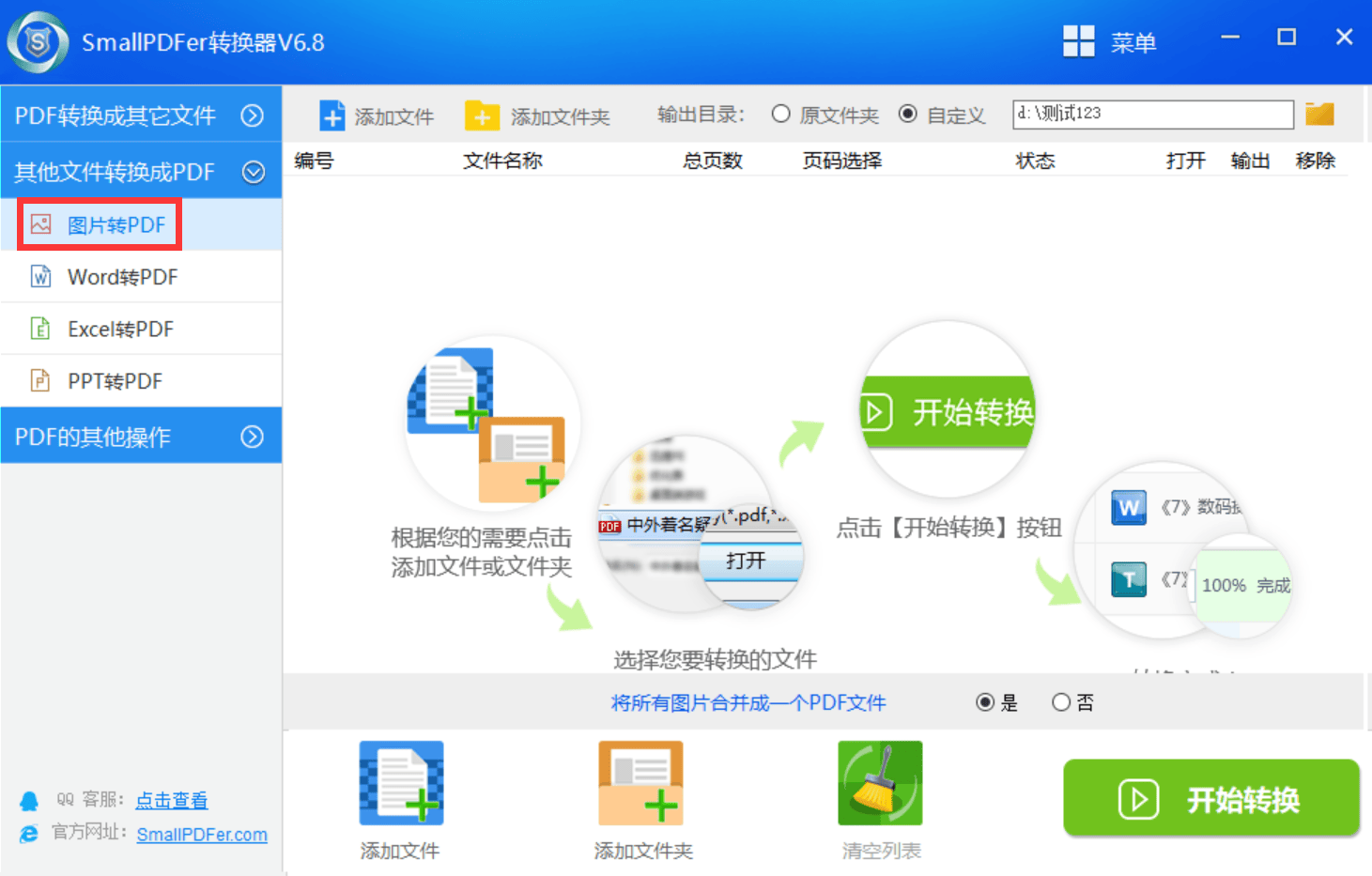
即使是较大的文件,也能快速处理,提高工作效率具体转换操作方法:首先,您需要在电脑上打开“SmallPDFer”软件,并在首页找到“图片转 PDF”选项然后,在软件界面顶部点击“添加文件”按钮,或者直接把图片文件夹拖到软件窗口里,需要注意的是:当前软件支持 JPG、PNG、BMP 等常见格式。
9.8个月的宝宝怎么穿衣
使用专业软件转换之后,手动调整一些基础参数,例如:如果图片较多,建议您手动勾选“合并所有图片到一个PDF”选项同时,您需要在“输出目录”里新建一个文件夹,比如命名为“已转换PDF”,以方便后续快速查找确认无误后,可以点击“开始转换”按钮,待进度条走完后,软件会自动弹出转换完成的提示,直接打开文件夹就能检查结果。

10.宝宝8个月穿什么衣服
使用专业软件转换3、选择WPS另存功能对于咱们国内用户来说,除了微软办公软件的功能,像很多用户常用的 WPS 也有类似的另存功能可供使用目前,它对中文支持良好,功能丰富且有免费版可供使用另外,整体的操作也很快捷:首先,可以新建一个 WPS 文字文档,点击“插入”选项卡,选择“图片”并插入所需图片。
然后,对图片进行适当的调整和排版后,点击“输出为 PDF”按钮,即可将图片转换为 PDF 文件
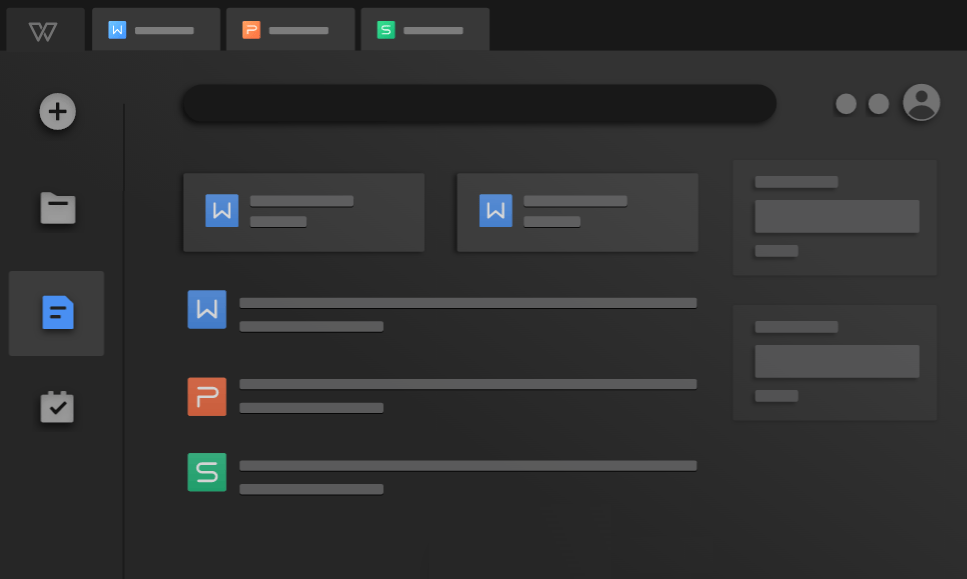
选择WPS另存功能4、运用Acrobat导出对于 PDF 文件来说,不管是格式转换,还是合并、压缩、拆分等,都离不开用到“Acrobat”这款专业级 PDF 文件处理软件目前它的整体功能强大,转换质量高,可对 PDF 进行多种编辑操作等。
如果用来执行图片转为 PDF 文件:首先,需要在设备打开 Adobe Acrobat Pro DC 软件,并点击“创建 PDF”功能然后,选择“从文件”菜单中找到要转换的图片文件之后,软件会自动将图片转换为 PDF 格式,你还可以对生成的 PDF 进行编辑和设置,最后保存即可。

运用Acrobat导出5、借助图片编辑软件图片属于平时常常用到的文件类型,像“Adobe Photoshop”这样的编辑软件,除了可以对图片进行专业的编辑和处理外,也可以在编辑完成直接导出为 PDF 文件。
例如您可以先行打开 Photoshop 软件,将图片导入到软件中如果有多张图片,可以将它们排列在一个画布上然后点击“文件” - “存储为”,在“格式”中选择“PDF”选项,设置相关参数后点击“保存”即可。
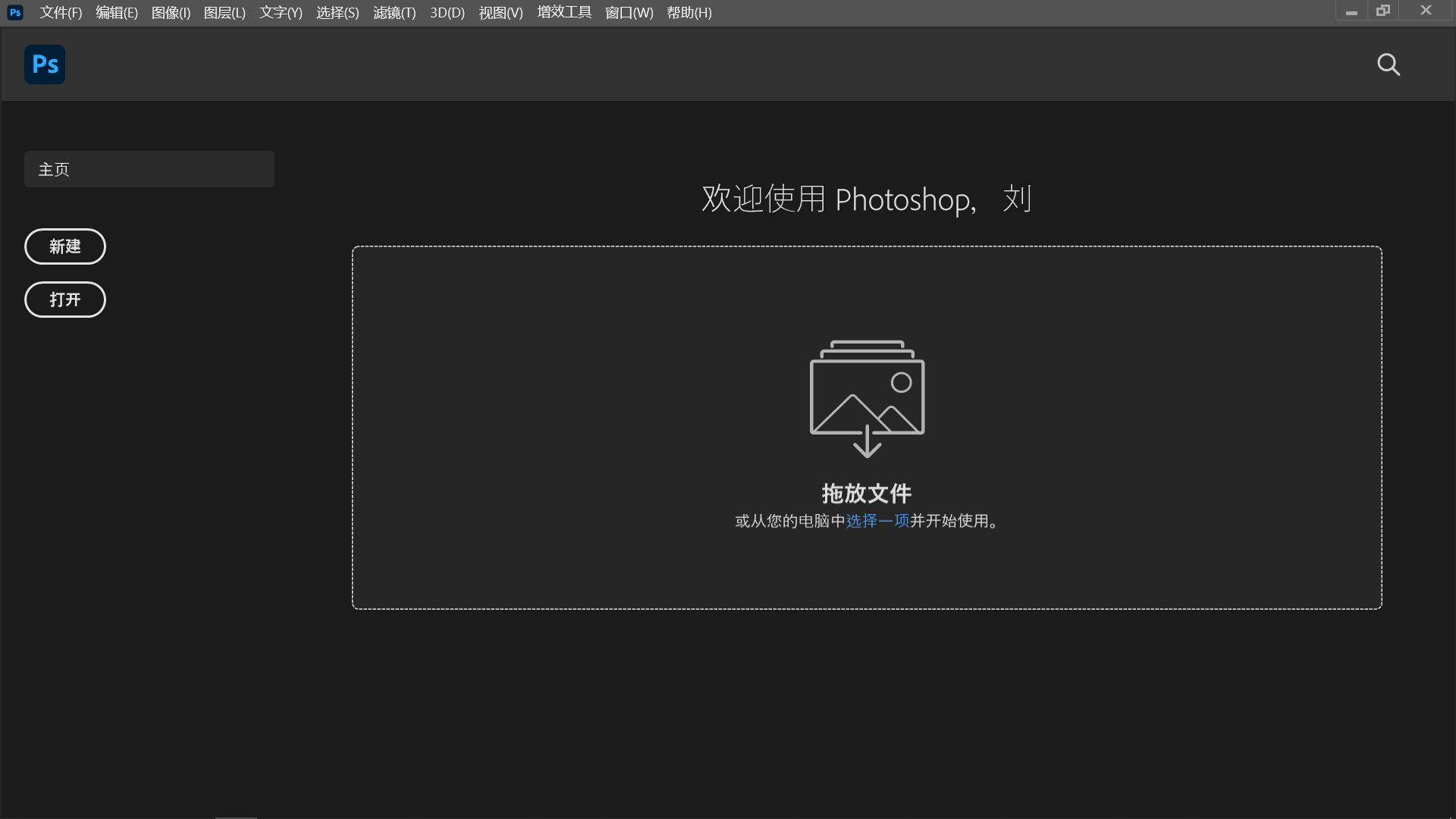
借助图片编辑软件6、尝试在线转换工具对于不想在电脑上安装第三次程序的用户来说,市面上也有很多的在线工具可供尝试例如:SmallPDF这样的在线工具,它的操作方便,并且可以支持多种图片格式首先,您需要打开 SmallPDF 官网,选择“JPG 转 PDF”功能。
点击“选择文件”按钮上传要转换的图片,待上传完成后,点击“转换”按钮,等待转换完成后点击“下载”即可
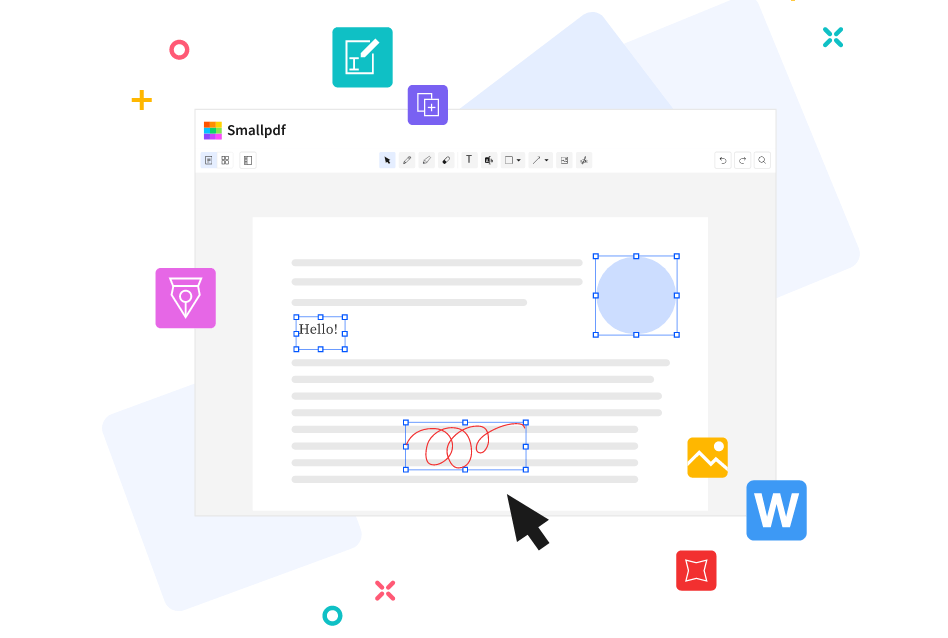
尝试在线转换工具7、系统虚拟打印功能此外,在 Windows 操作系统下,您还可以通过虚拟打印的功能来完成图片转 PDF 的需求例如:可以在图片文件夹中选中要转换的图片,右键点击选择“打印”菜单然后,在打印机选择中,选择“Microsoft Print to PDF”并点击“打印”按钮。
最后,在弹出的保存对话框中,手动设置文件名和保存位置,点击“保存”即可将图片转换为 PDF 文件
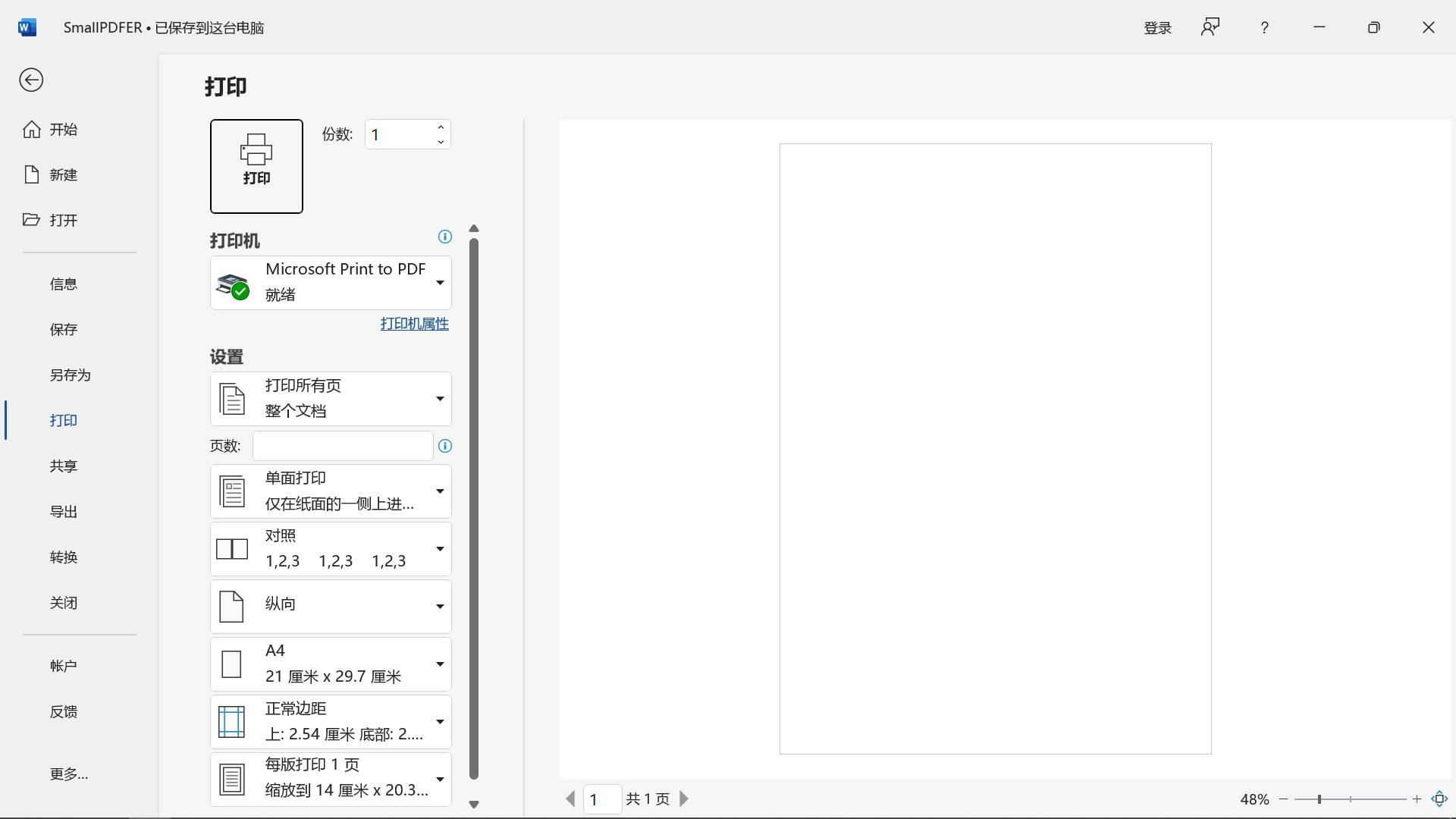
系统虚拟打印功能8、转换过程注意事项除了上面介绍的七个方法以外,目前大多数转换软件都提供了文件质量和大小的设置选项如果需要较小的文件大小,可以选择较低的质量设置,但可能会牺牲一定的图片清晰度;如果对图片质量要求较高,则应选择较高的质量设置。
同时,您可以酌情设置 PDF 的页面尺寸、方向等参数,确保图片在 PDF 中的显示效果符合预期例如,如果图片是横向的,应将 PDF 页面设置为横向此外,因为现在但某些特殊格式可能会出现兼容性问题,所以建议您在转换前,要确保当前的图片格式是通用且被转换软件支持的。
转换过程注意事项结语:将图片转为 PDF 文件好处多多!而上述介绍的八个方法,均能够有效地完成装的需求!如果你只是进行简单的转换,使用系统自带打印功能或编辑软件就可以满足需求;如果需要对转换后的 PDF 进行更多编辑和设置,像 SmallPDFer 这类专业软件会更合适。
返回搜狐,查看更多
最新文章

